




Giunsa Makita ug Ipadala ang Katapusan nga Lokasyon sa iPhone?

Ang pagkawala sa track sa usa ka iPhone, bisan kung kini wala ibutang sa balay o gikawat samtang wala ka, mahimong makapa-stress. Ang Apple nagtukod og gamhanan nga mga serbisyo sa lokasyon sa matag iPhone, nga nagpasayon sa mga tiggamit sa pagsubay, pagpangita, ug bisan sa pagpaambit sa katapusang nahibal-an nga posisyon sa device. Kini nga mga bahin dili lamang makatabang sa pagpangita sa nawala nga mga aparato apan alang usab sa pagpahibalo sa imong mga minahal bahin sa imong kaluwasan.
Niini nga giya, among gub-on ang tanan nga kinahanglan nimong mahibal-an bahin sa bahin sa Katapusan nga Lokasyon sa iPhone. Mahibal-an nimo kung unsa ang gipasabut sa "katapusan nga lokasyon", kung giunsa makita ang katapusan nga lokasyon sa imong iPhone ug kung giunsa kini ipadala sa uban.
1. Unsay Kahulogan sa iPhone "Katapusang Lokasyon"?
Kung imong ma-enable ang Find My iPhone, gisubay sa Apple ang real-time nga lokasyon sa imong device gamit ang GPS, Wi-Fi, Bluetooth, ug cellular data. Kung mamatay o madiskonekta ang imong aparato, gisiguro sa Katapusan nga Lokasyon nga nahibal-an nimo kung diin kini katapusan nga nakita.
Ang "Katapusan nga Lokasyon" mao ang katapusang posisyon sa GPS nga gipadala sa imong iPhone sa mga server sa Apple sa wala pa isira o mawala ang koneksyon. Kini nga data luwas nga gitipigan ug mahimong ma-access sa ulahi, nga makatabang kanimo nga mahibal-an kung asa ang imong device sa wala pa kini mahimong dili maabot.
Pangunang mga punto bahin sa Katapusan nga Lokasyon:
- Alerto sa Baterya: Awtomatiko nga ipaambit sa imong iPhone ang katapusan nga lokasyon niini kung gamay ra ang kuryente.
- Anaa sa Find My: Susiha ang katapusang nahibal-an nga lokasyon gamit ang Find My app o pinaagi sa pag-log in sa iCloud.com.
- Makatabang sa pagpangawat o pagkawala: Bisan kung adunay usa nga nagpatay sa aparato, adunay ka gihapon nga lead sa katapusan nga lokasyon niini.
- Kalinaw sa hunahuna alang sa kaluwasan sa pamilya: Ang mga ginikanan kanunay nga mogamit niini aron masubay ang mga aparato sa mga bata kung adunay mga emerhensya.
2. Giunsa Makita ang Katapusan nga Lokasyon sa iPhone?
Adunay duha ka nag-unang paagi sa pagsusi sa kataposang lokasyon sa imong iPhone: pinaagi sa Find My app o pinaagi sa iCloud.com. Ania ang usa ka lakang-sa-lakang nga pagkahugno.
2.1 Pinaagi sa Pangitaa ang Akong App
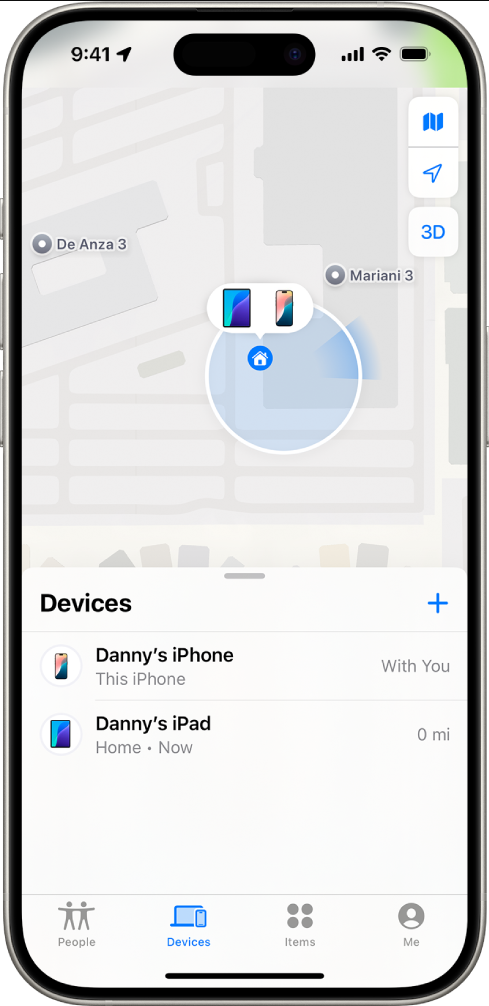
- Sa laing Apple device (iPhone, iPad, o Mac), ablihi ang Pangitaa ang Akong app ug pag-sign in gamit ang imong Apple ID kung giaghat.
- Ablihi ang tab nga Mga Device ug pilia ang imong iPhone gikan sa mga magamit nga aparato.
- Kung offline ang device, imong makita ang katapusang nahibal-an nga lokasyon niini sa mapa, kauban ang oras nga kini katapusan nga gi-update.
2.2 Pinaagi sa iCloud
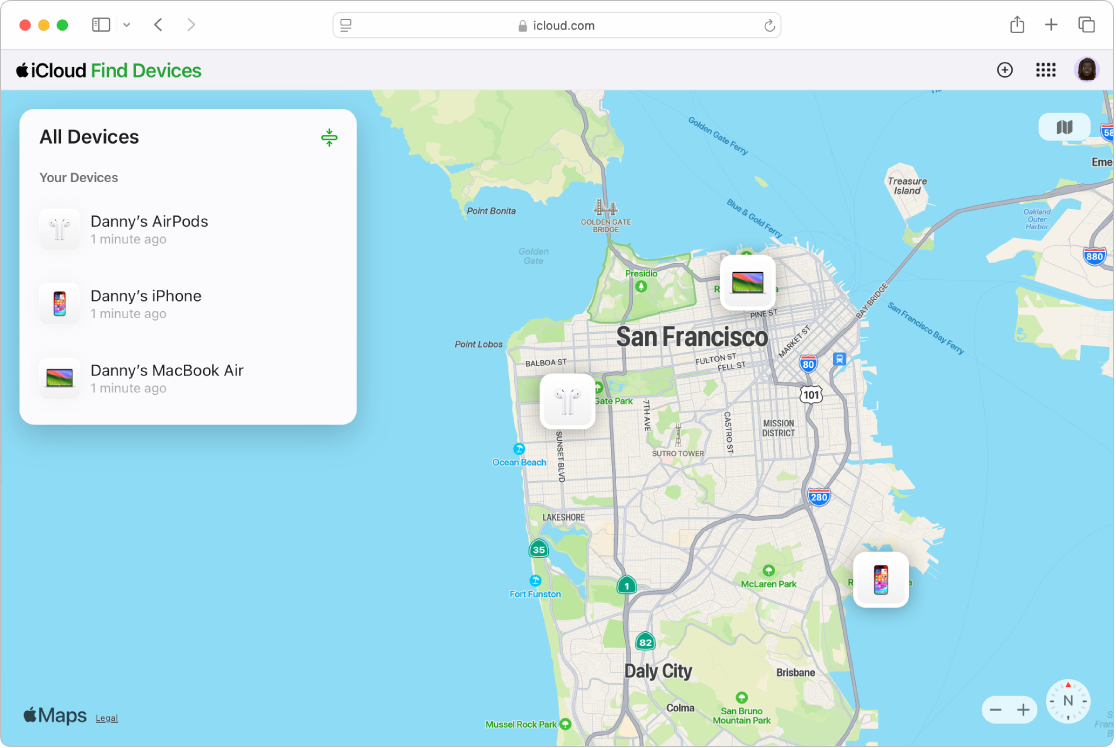
- Bisitaha ang iCloud.com ug isulod ang imong Apple ID aron maka-log in, dayon pangitaa Pangitag Devices ug dayon pilia ang iPhone nga imong gipangita.
- Kung dili konektado ang imong device, ang pinakabag-o nga lokasyon niini sa dili pa mag-offline ang ipakita.
3. Unsaon Pagpadala Katapusang Lokasyon sa iPhone
Usahay, dili igo nga mahibal-an nimo ang katapusang lokasyon sa imong iPhone—mahimo nimong ipaambit kini sa pamilya, higala, o awtoridad. Maayo na lang, gihimo sa Apple kini nga proseso nga prangka.
3.1 Pinaagi sa Find My App
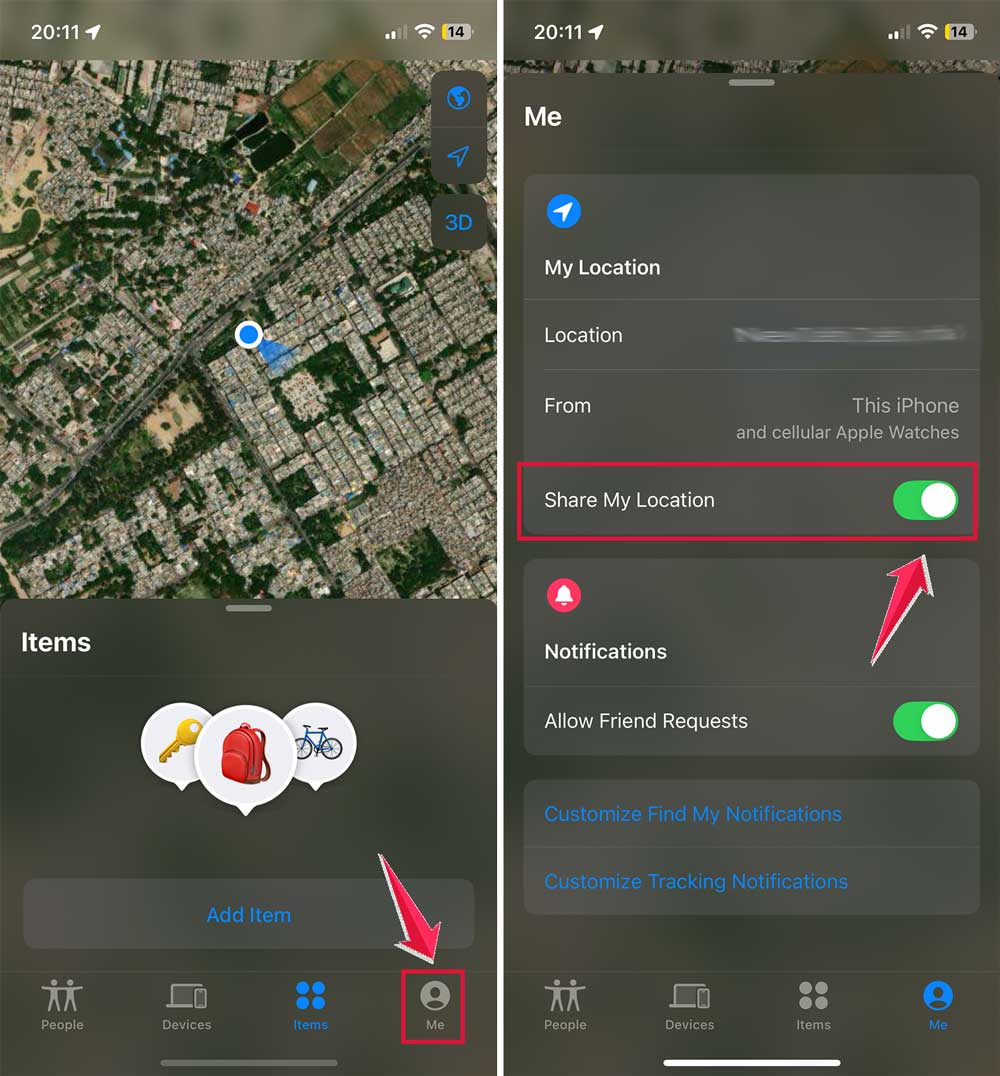
Diha sa Pangitaa ang Akong app, tap Kanako , makahimo Ipakigbahin ang Akong Lokasyon , ug pilia ang mga tawo nga gusto nimong ipaambit sa imong lokasyon. Makita na nila ang imong real-time nga lokasyon o ang katapusan nga narekord kung ang imong iPhone mag-offline.
3.2 Pinaagi sa mga Mensahe
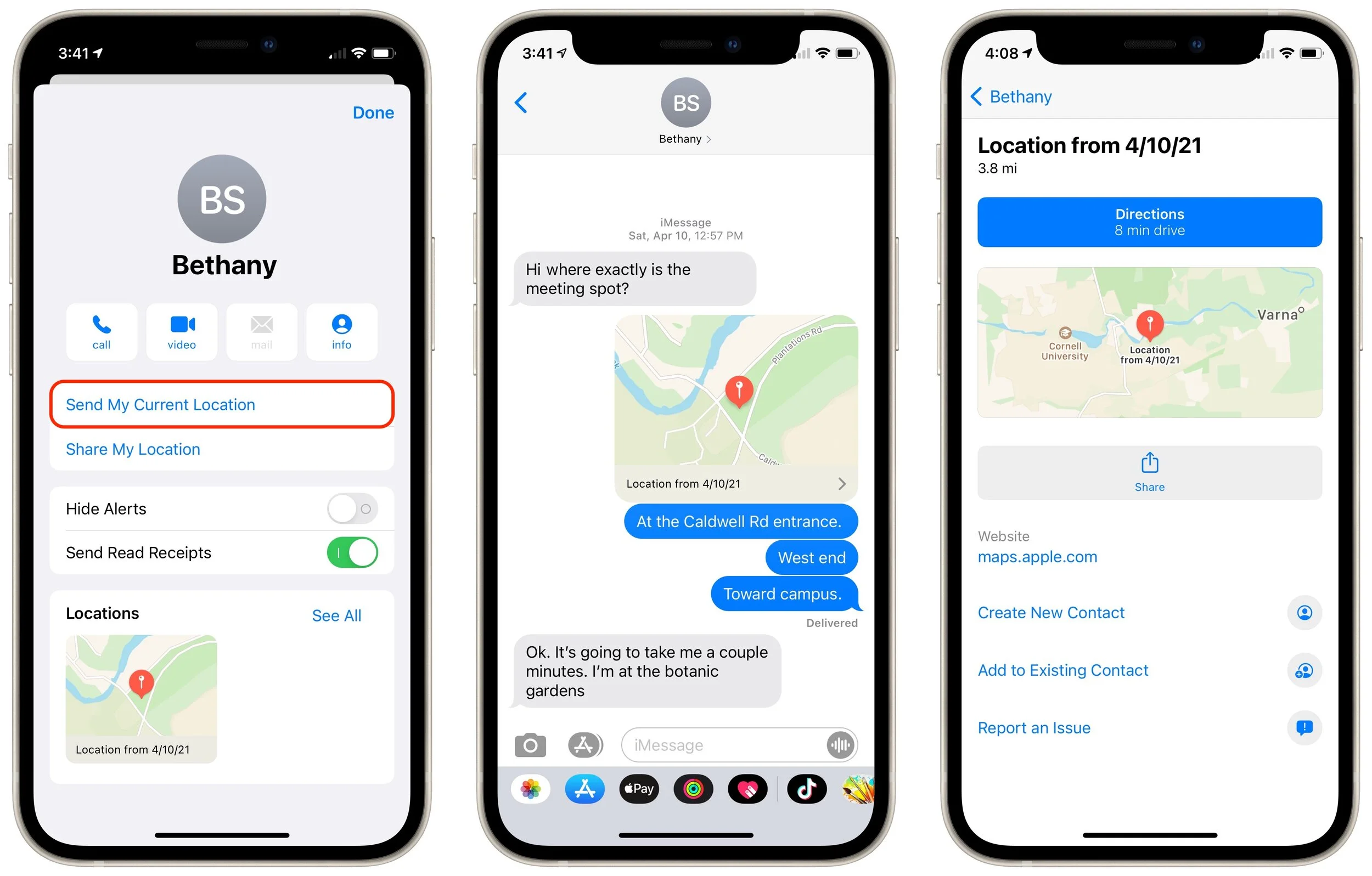
Adto sa
Mga mensahe
app ug ablihi ang panag-istoryahanay > I-tap ang ngalan sa kontak sa ibabaw > Pilia
Ipakigbahin ang Akong Lokasyon
o
Ipadala ang Akong Kasamtangang Lokasyon
. Bisan kung ang telepono dili konektado, ang imong katapusan nga natala nga lokasyon ipaambit.
4. Tip sa Bonus: I-adjust o Peke nga Lokasyon sa iPhone gamit ang AimerLab MobiGo
Samtang ang mga serbisyo sa lokasyon sa Apple tukma kaayo, adunay mga higayon nga gusto nimo nga i-adjust o peke ang lokasyon sa imong iPhone. Ang kasagarang mga senaryo naglakip sa:
- Proteksyon sa privacy: Pugngi ang mga app ug serbisyo sa pagsubay sa imong tinuod nga lokasyon.
- Pagsulay sa mga app: Ang mga nag-develop kanunay kinahanglan nga mag-simulate sa lainlaing mga lokasyon alang sa pagsulay sa app.
- Mga benepisyo sa pagdula: Ang mga dula nga nakabase sa lokasyon sama sa Pokémon GO nagtugot kanimo sa pagsuhid sa lainlaing mga rehiyon sa halos.
- Kasayon sa pagbiyahe: Ipaambit ang usa ka virtual nga lokasyon kung dili nimo gusto nga mahibal-an sa uban ang imong eksakto kung diin.
Dinhi nagdan-ag AimerLab MobiGo , usa ka propesyonal nga tig-ilis sa lokasyon sa iOS nga nagtugot kanimo sa pag-teleport sa imong iPhone GPS sa bisan unsang lokasyon sa tibuuk kalibutan sa usa lang ka pag-klik. Kini luwas, kasaligan, ug wala magkinahanglan og jailbreak sa imong device.
Panguna nga mga bahin sa MobiGo:
- Mode sa Teleport: I-teleport ang imong iPhone sa bisan unsang lokasyon sa usa lang ka pag-klik.
- Two-Spot & Multi-Spot Modes: I-simulate ang paglihok tali sa duha o daghan pa nga mga lokasyon sa customizable nga katulin.
- Naglihok uban sa mga app: Nahiangay sa tanan nga nakabase sa lokasyon nga apps sama sa Find My, Maps, social media, ug mga dula.
- Talaan sa Kasaysayan: I-save ang kanunay nga gigamit nga mga lokasyon alang sa dali nga pag-access.
Giunsa Paggamit ang MobiGo sa Peke nga Lokasyon:
- Kuhaa ang AimerLab MobiGo para sa imong Windows o Mac ug kompletoha ang pag-instalar.
- Ilakip ang imong iPhone pinaagi sa USB ug ilunsad ang MobiGo aron makasugod.
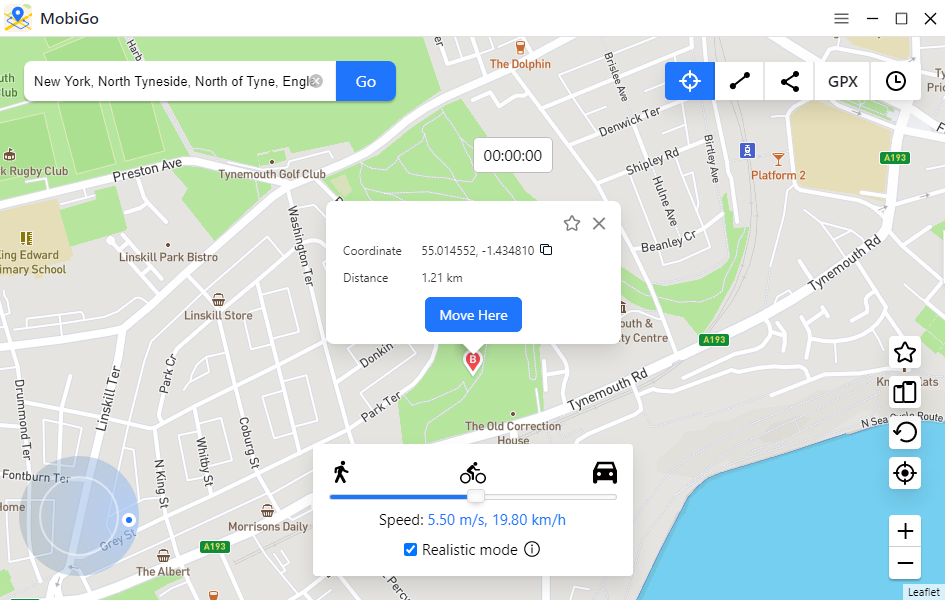
- Sa Teleport Mode sa MobiGo, pilia ang bisan unsang destinasyon pinaagi sa pag-type niini o pag-tap niini sa mapa.
- I-klik ang Move Here, ug ang imong iPhone GPS mobalhin dayon sa maong lokasyon.
5. Panapos
Ang bahin sa Katapusan nga Lokasyon sa iPhone usa ka hinungdanon nga himan alang sa pagbawi sa aparato ug personal nga kaluwasan. Pinaagi sa pagkat-on unsaon pagtan-aw ug pagpadala sa katapusang lokasyon sa imong iPhone, mas maandam ka sa wala damha nga mga sitwasyon, bisan kini usa ka patay nga baterya, pagpangawat, o yano nga pagpahibalo sa imong mga minahal sa kinabuhi.
Ug kung kinahanglan nimo ang dugang nga kontrol sa imong data sa GPS-bisan para sa pribasiya, pagsulay, o kalingawan-sama sa mga himan
AimerLab MobiGo
naghatag kanimo sa pagka-flexible sa pag-adjust o peke nga lokasyon sa imong iPhone nga dali. Uban sa iyang Teleport Mode ug user-friendly interface, ang MobiGo labaw pa sa mga built-in nga feature sa Apple, nga nagtanyag og kagawasan ug kalinaw sa hunahuna.
- Unsaon Pagsulbad sa iPhone Error 75?
- Unsaon pagpangita sa mga password sa iPhone iOS 18?
- Ngano nga Dili Mag-ring ang Akong iPhone? Ania Kini nga Epektibong Solusyon Aron Maayo Kini
- Unsaon Pag-ayo sa Sayop nga Lokasyon sa Find My iPhone?
- Gi-off ba sa Airplane Mode ang Location sa iPhone?
- Giunsa Paghangyo ang Lokasyon sa Usa ka Tawo sa iPhone?
- Giunsa Paglimbong ang Pokemon Go sa iPhone?
- Overview sa Aimerlab MobiGo GPS Location Spoofer
- Giunsa Pagbag-o ang Lokasyon sa Imong iPhone?
- Top 5 Peke nga GPS Lokasyon Spoofers alang sa iOS
- Kahulugan sa GPS Location Finder ug Sugyot sa Spoofer
- Giunsa Pagbag-o ang Imong Lokasyon Sa Snapchat
- Giunsa pagpangita / Ipaambit / Itago ang lokasyon sa mga aparato sa iOS?