




Ngano nga ang Akong iPhone Screen Nagpadayon sa Pagdilim?

Kung ang screen sa imong iPhone magsigeg kadiyot nga wala damha, mahimong makapahigawad, labi na kung naa ka sa tungatunga sa paggamit sa imong aparato. Bisan kung kini ingon og usa ka isyu sa hardware, sa kadaghanan nga mga kaso, kini tungod sa built-in nga mga setting sa iOS nga nag-adjust sa kahayag sa screen base sa kahimtang sa kalikopan o lebel sa baterya. Ang pagsabut sa hinungdan sa pag-dimming sa screen sa iphone hinungdanon sa wala pa magamit ang angay nga ayo. Sa ubos mao ang pipila ka komon nga mga rason ngano nga ang imong iPhone screen mahimong dimming ug sa unsa nga paagi sa pagsulbad niini.
1. Ngano nga ang Akong iPhone Nagpadayon sa Dimming?
Adunay ubay-ubay nga mga rason ngano nga ang screen sa imong iPhone mahimong awtomatikong modulom:
1.1 Gi-enable ang Auto-Brightness
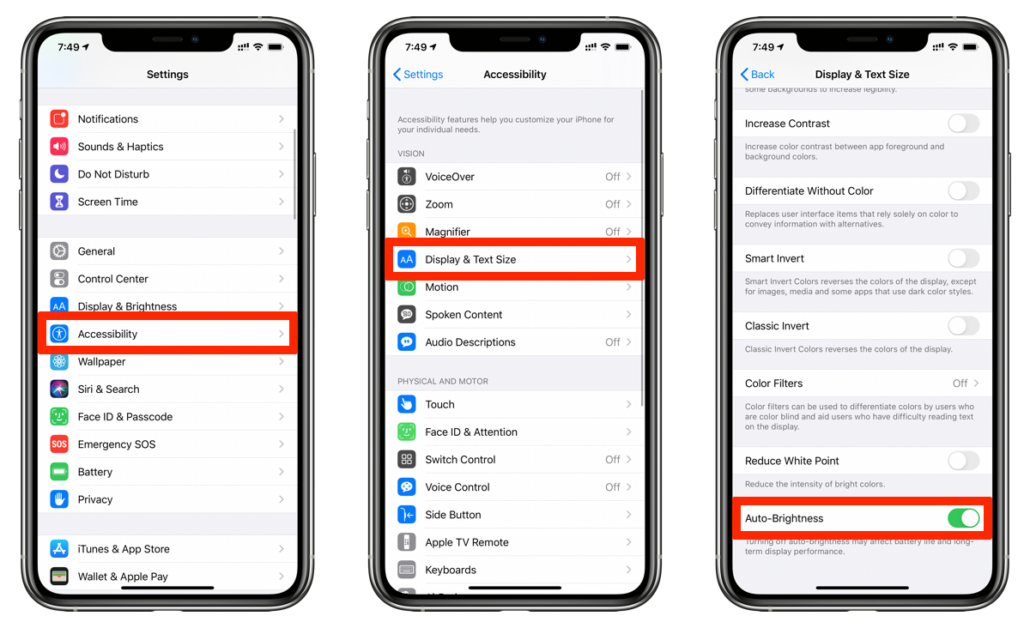
Ang Auto-Brightness kay usa ka feature nga gidesinyo para i-adjust ang kahayag sa imong screen base sa ambient nga kondisyon sa suga. Kung mobalhin ka gikan sa usa ka hayag nga lugar ngadto sa usa ka dili kaayo suga, ang imong iPhone awtomatikong mopaubos sa kahayag.
ayo:
Adto sa
Settings > Accessibility > Display & Text Size
, unya toggle
Auto-Brightness
off.
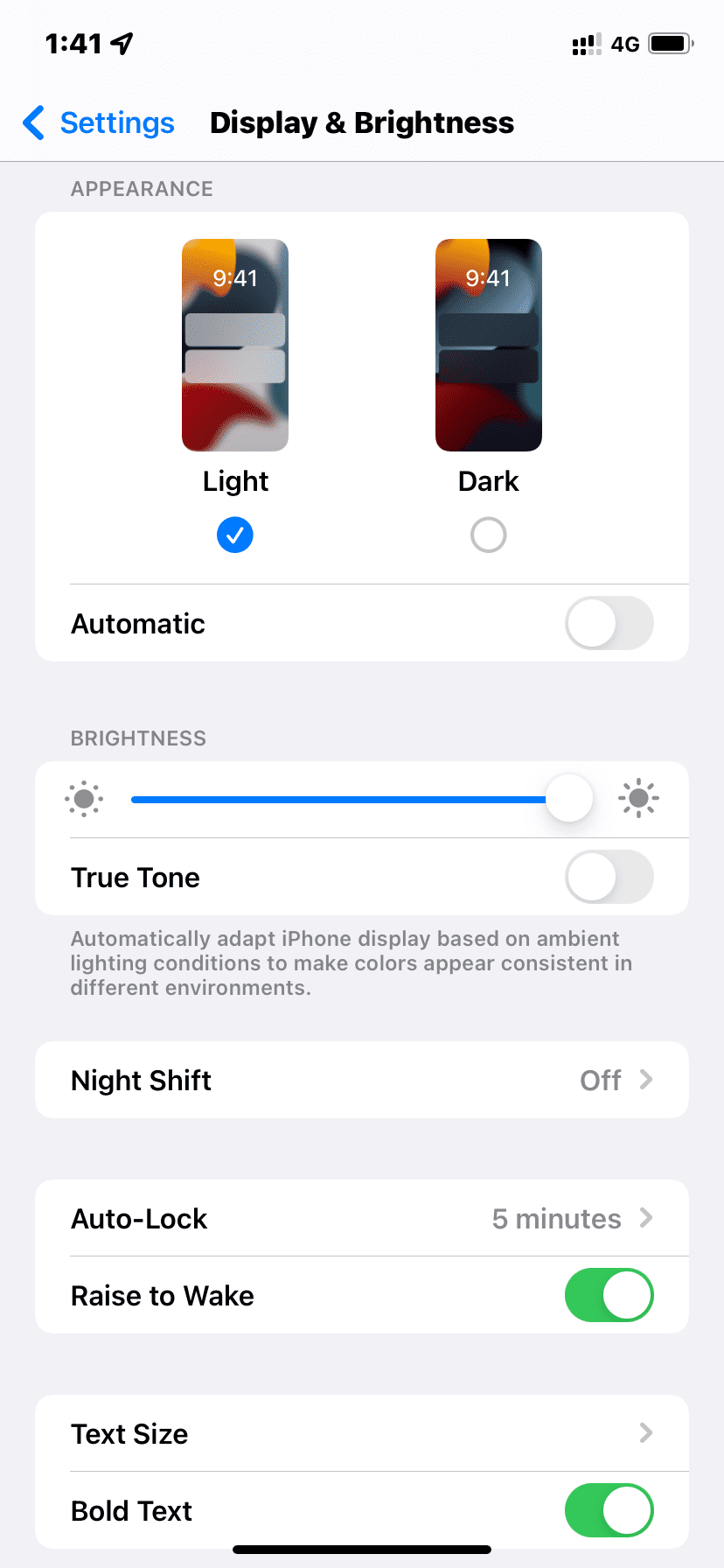
1.2 Ang Tinuod nga Tono mao ang Pag-adjust sa Display
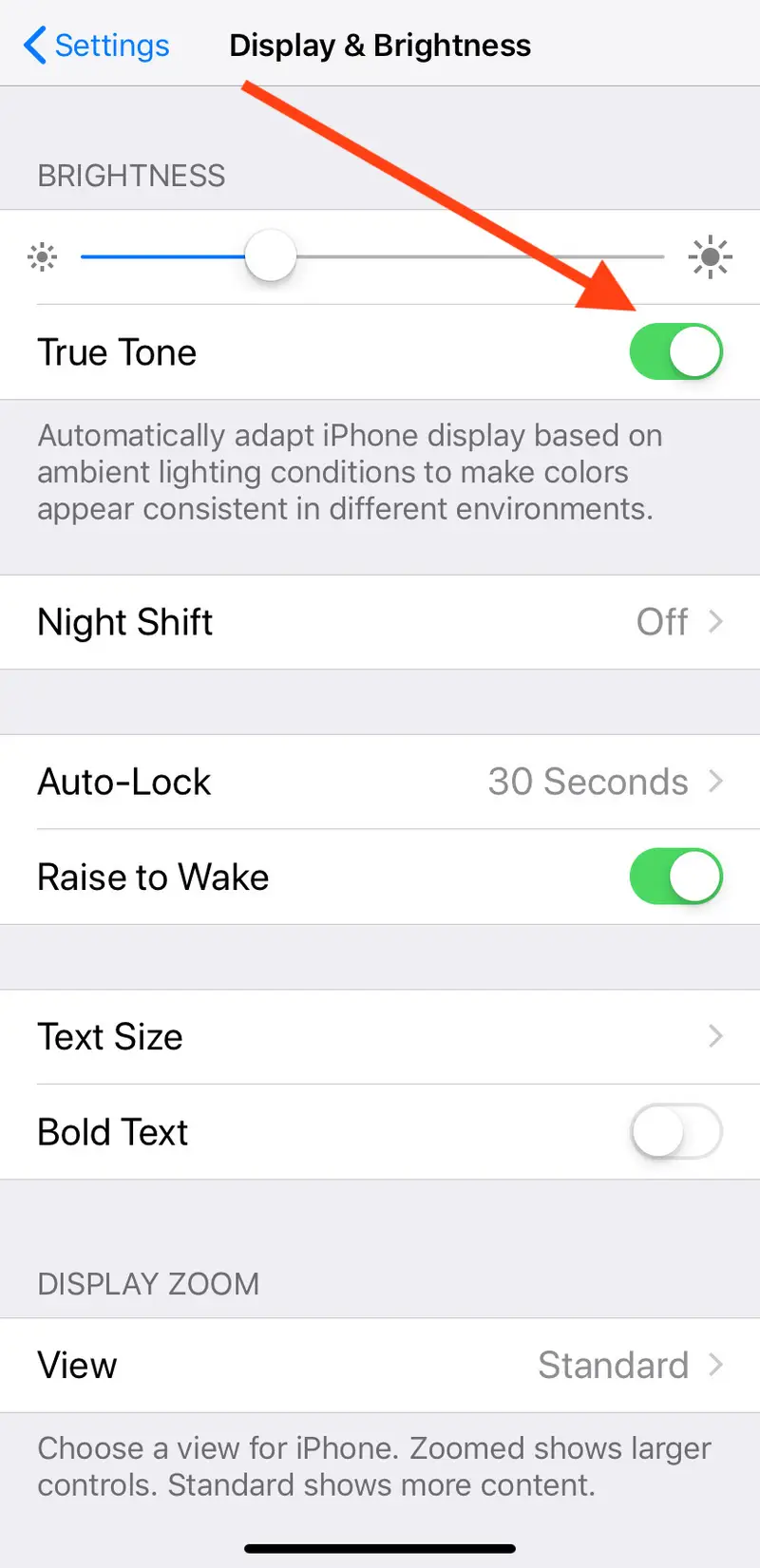
Ang True Tone maoy laing feature nga nagbag-o sa kahayag sa screen ug temperatura sa kolor aron mohaum sa imong palibot, usahay maghimo sa screen nga dimmer.
ayo: I-disable kini pinaagi sa pag-navigate sa Settings > Display & Brightness > True Tone ug pagpalong niini.
1.3 Gi-enable ang Night Shift
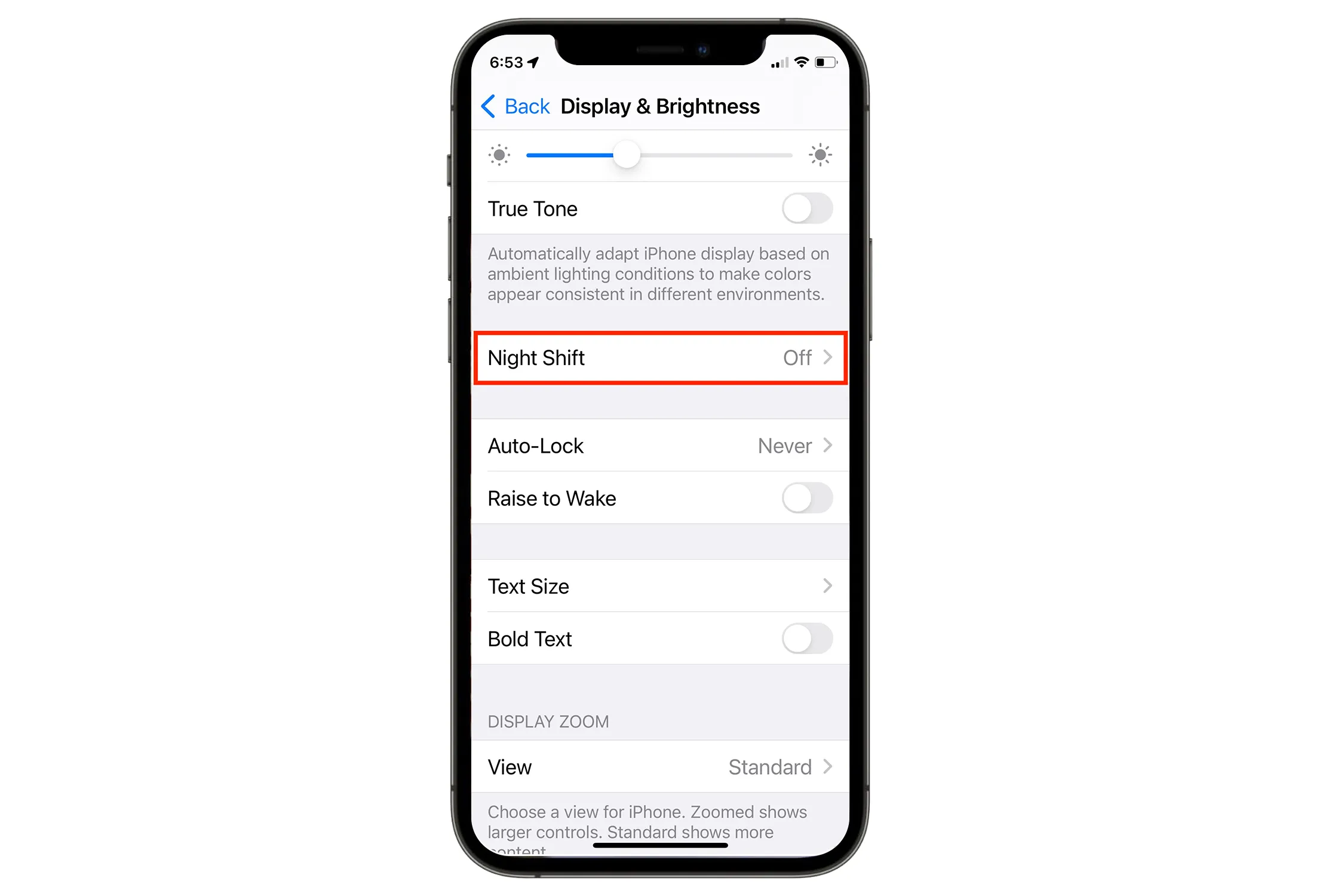
Ang Night Shift nagpamenos sa asul nga kahayag nga gipagawas aron mapagaan ang pagkapig-ot sa mata, apan mahimo’g maghimo kini nga labi ka kasanag sa imong screen, labi na sa gamay nga kahayag.
ayo: I-off kini sa ilawom Settings > Display & Brightness > Night Shift .
1.4 Ubos nga Power Mode Naka-on
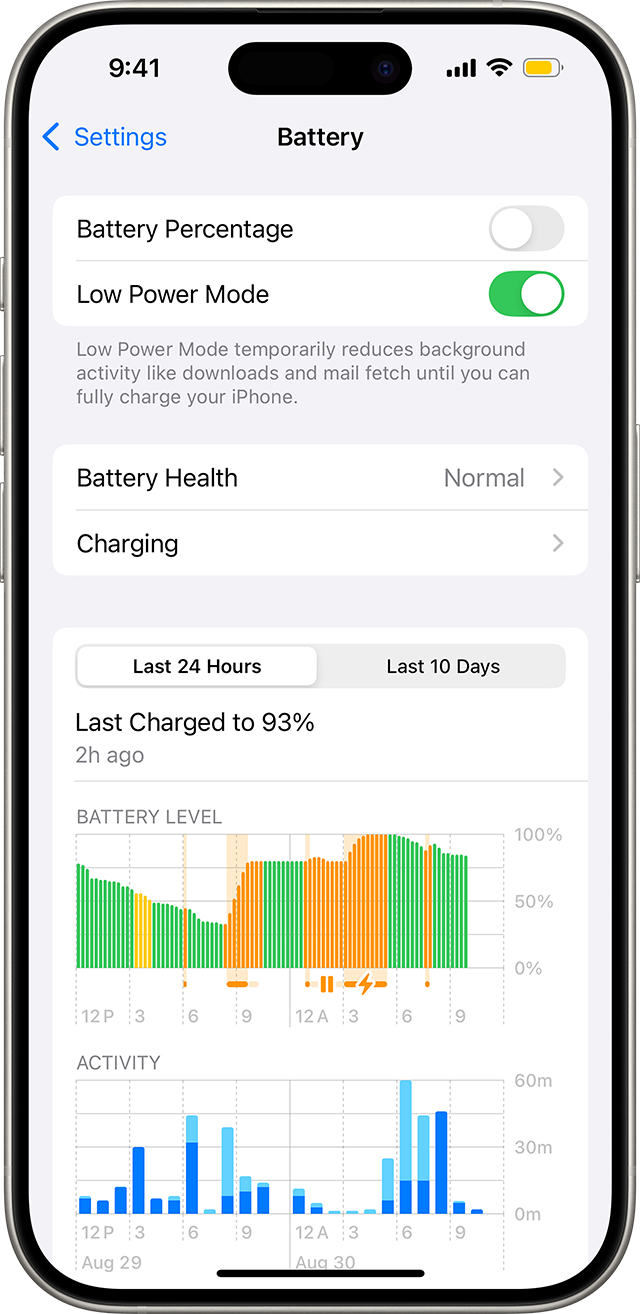
Sa diha nga ang imong iPhone anaa sa Ubos nga Power Mode , kini nagpamenos sa kahayag sa screen aron makatipig sa kinabuhi sa baterya.
ayo: Adto sa Mga setting > Baterya ug i-off Ubos nga Power Mode .
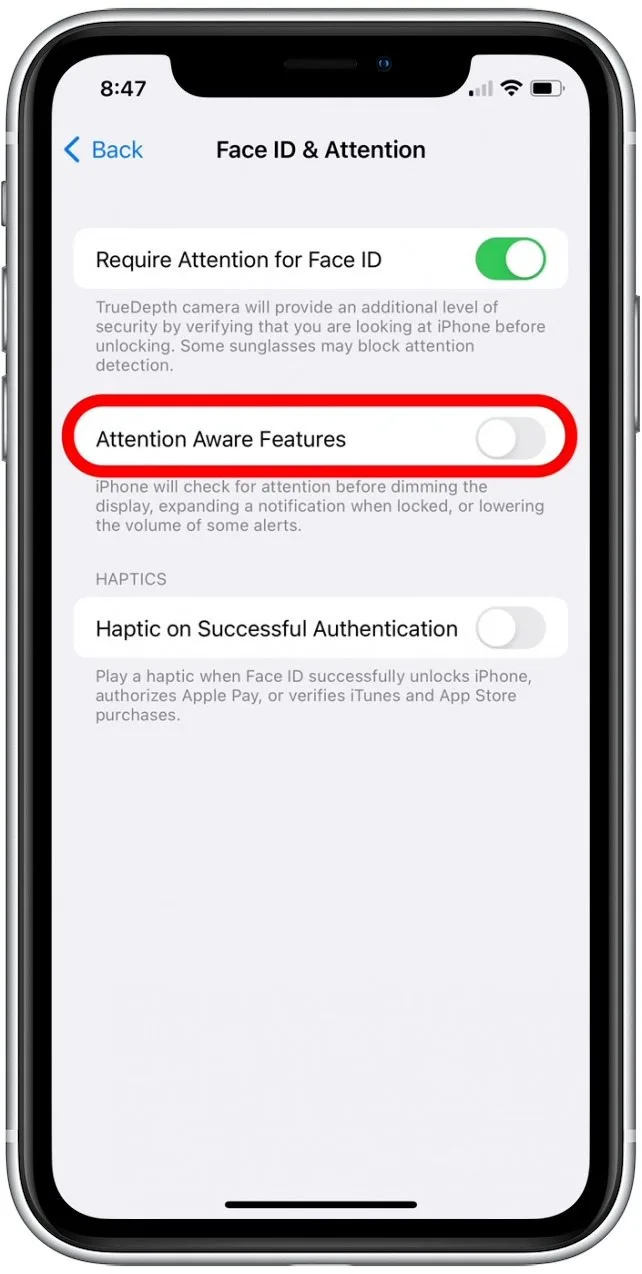
1.5 Mga Feature sa Atensyon (Mga Modelo sa Face ID)
Kung ikaw adunay iPhone nga adunay Nawong ID , kini mopangitngit sa screen kung kini makamatikod nga wala ka nagtan-aw niini.
ayo: Adto sa Mga Setting > Face ID ug Passcode , unya i-toggle off Atensyon-Aware nga mga bahin .
1.6 Proteksyon sa sobrang kainit
Kung ang imong iPhone init kaayo, mahimo’g awtomatiko nga mapalong ang screen aron malikayan ang sobrang kainit.
ayo: Tugoti nga mobugnaw ang imong iPhone pinaagi sa paglikay sa direkta nga kahayag sa adlaw ug mga buluhaton nga kusog sa kapanguhaan sama sa pagdula o video streaming.
1.7 Adaptive Display Adjustments sa Apps
Ang ubang mga app, sama sa mga video player ug mga app sa pagbasa, awtomatikong i-adjust ang kahayag sa screen aron mapalambo ang kasinatian sa pagtan-aw.
ayo: Susiha ang mga setting sa in-app o i-restart ang imong iPhone.
2. Unsaon Pagsulbad sa iPhone Screen Dimming Issues
Kung ang imong iPhone magsige og dimming bisan human sa pag-adjust sa mga setting sa ibabaw, sulayi ang mosunod nga mga advanced troubleshooting method.
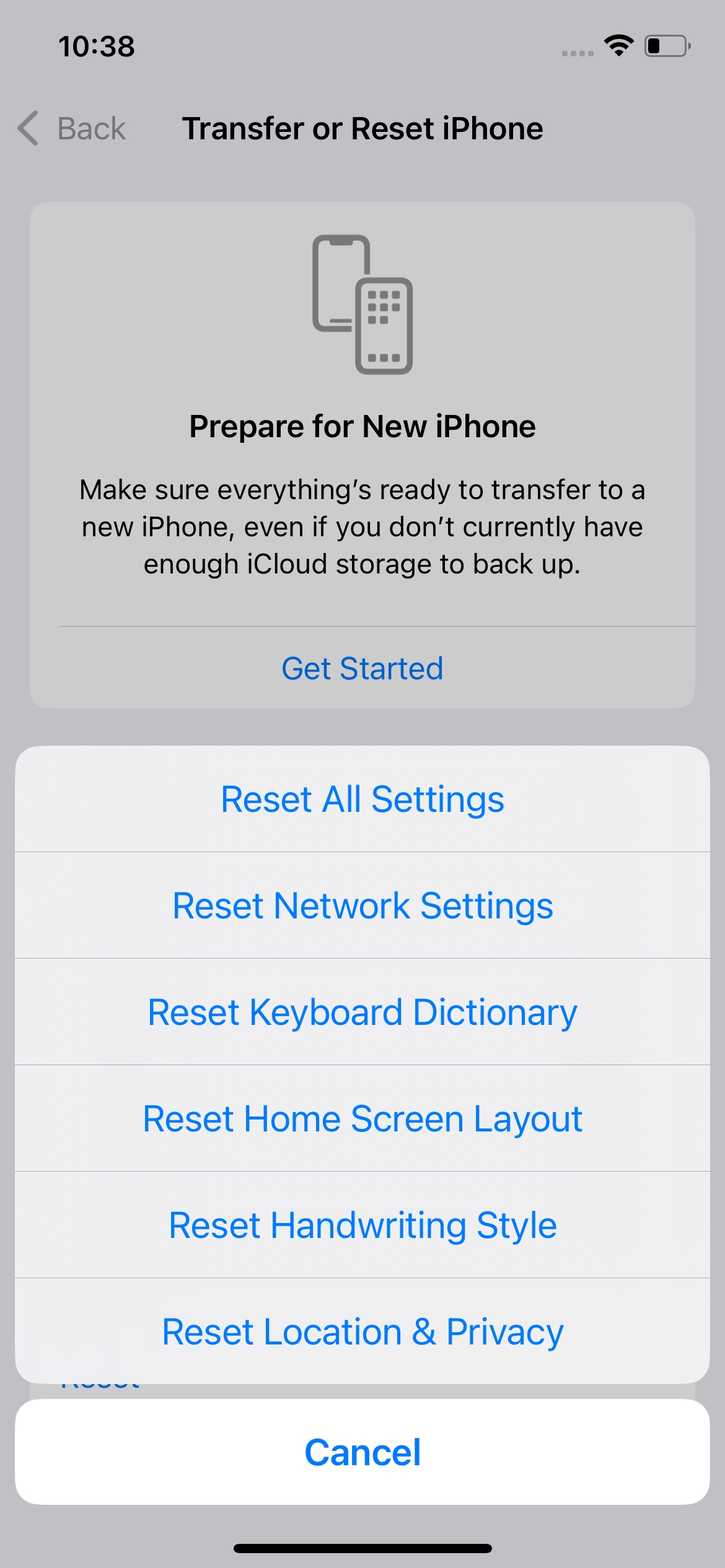
2.1 I-reset ang Tanang Setting
Kung ang usa ka sayop nga pag-configure nga setting hinungdan sa pag-dimming nga isyu, ang pag-reset sa tanan nga mga setting mahimong makatabang.
Adto sa: Mga Setting> Kinatibuk-an> Pagbalhin o I-reset ang iPhone> I-reset> I-reset ang Tanan nga Mga Setting ( I-reset niini ang mga setting sa sistema apan dili mapapas ang imong data).
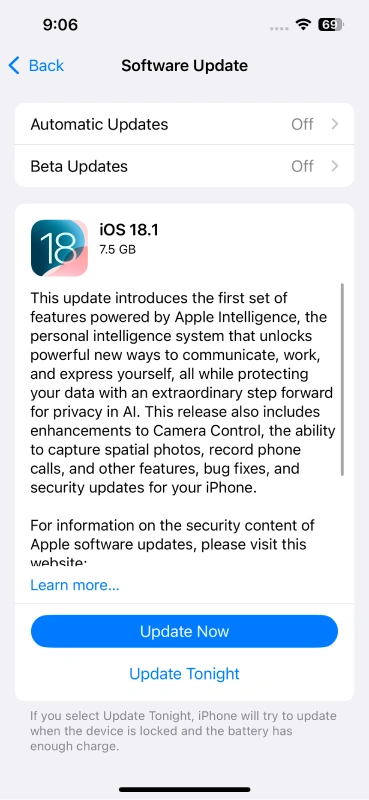
2.2 Pag-update sa iOS
Ang mga bug sa iOS usahay mahimong hinungdan sa mga isyu sa pagpakita. Ang pag-update sa imong iPhone makasulbad niini: Adto sa Settings> General> Software Update> I-install ang bisan unsang magamit nga mga update.
2.3 I-recalibrate ang Auto-Brightness
Usahay, ang Auto-Brightness dili molihok sa husto tungod sa dili husto nga pagkakalibrate. Mahimo nimo kini i-recalibrate pinaagi sa:
Paglingi Auto-Brightness gawas sa Settings > Accessibility > Display & Text Size > Manwal nga pag-set sa kahayag sa maximum > I-restart ang imong iPhone > Paglingi Auto-Brightness balik sa.
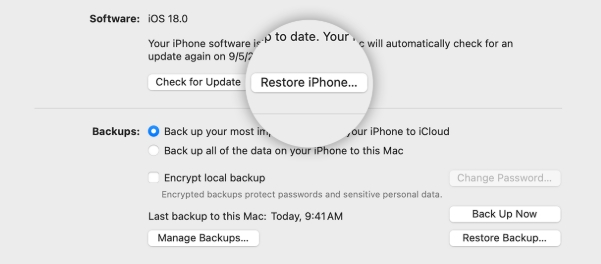
2.4 Iuli ang iPhone pinaagi sa DFU Mode
Kung ang usa ka software glitch hinungdan sa padayon nga pag-dimming, a DFU (Device Firmware Update) Iuli basin makatabang.
Mga lakang:
- I-plug ang imong iPhone sa usa ka computer ug ilunsad ang iTunes (o Finder kung naggamit sa macOS Catalina o sa ulahi).
- Ibutang ang imong iPhone sa DFU mode (Ang pamaagi magkalainlain sa modelo).
- Pilia Iuli sa dihang giaghat ( Kini i-install pag-usab ang iOS gikan sa wala, papason ang tanan).
2.5 Advanced nga Pag-ayo: Pagsulbad sa iPhone Dimming gamit ang AimerLab FixMate
Kung ang imong iPhone nagpadayon sa pag-dimming bisan pa sa pagsulay sa tanan nga mga pag-ayo sa ibabaw, mahimo ka adunay mas lawom nga isyu sa sistema. AimerLab FixMate usa ka propesyonal nga himan sa pag-ayo sa iOS nga makaayo sa 200+ nga mga isyu sa sistema (lakip ang mga problema nga may kalabotan sa pagpakita) nga wala’y pagkawala sa datos.
Giunsa Paggamit ang AimerLab FixMate sa Pag-ayo sa Mga Isyu sa Pag-dimming sa iPhone:
- I-download, i-install ug ablihi ang AimerLab FixMate sa imong Windows device.
- Ikonektar ang imong iPhone pinaagi sa USB ug ablihi ang programa.
- Pilia ang Standard Repair aron ayuhon ang mga isyu nga dili mapapas ang data ug sunda ang on-screen nga mga instruksyon aron makompleto ang proseso sa pag-ayo.
- I-restart ang imong iPhone ug susiha kung nasulbad na ba ang isyu sa dimming.

3. Panapos
Kung ang imong iPhone magsige og dimming, kasagaran kini tungod sa mga feature sama sa Auto-Brightness, True Tone, Night Shift, o Low Power Mode. Bisan pa, kung ang pag-adjust niini nga mga setting dili makaayo sa isyu, ang mga advanced nga pamaagi sa pag-troubleshoot sama sa pag-reset sa mga setting, pag-update sa iOS, o paggamit AimerLab FixMate makatabang. Kung magpadayon ang problema, mahimong adunay isyu sa hardware, ug ang pagkontak sa Apple Support mao ang sunod nga labing kaayo nga lakang.
Pinaagi sa pagsunod niini nga mga solusyon, mahimo nimong ibalik ang makanunayon nga kahayag sa screen ug makatagamtam sa usa ka hapsay nga kasinatian sa iPhone. Kung nangita ka usa ka advanced, wala’y problema nga pag-ayo, girekomenda namon kaayo
AimerLab FixMate
alang sa pagsulbad sa mga isyu nga may kalabutan sa sistema nga epektibo.
- Unsaon Pagsulbad sa iPhone Error 75?
- Unsaon pagpangita sa mga password sa iPhone iOS 18?
- Ngano nga Dili Mag-ring ang Akong iPhone? Ania Kini nga Epektibong Solusyon Aron Maayo Kini
- Unsaon Pag-ayo sa Sayop nga Lokasyon sa Find My iPhone?
- Gi-off ba sa Airplane Mode ang Location sa iPhone?
- Giunsa Paghangyo ang Lokasyon sa Usa ka Tawo sa iPhone?
- Giunsa Paglimbong ang Pokemon Go sa iPhone?
- Overview sa Aimerlab MobiGo GPS Location Spoofer
- Giunsa Pagbag-o ang Lokasyon sa Imong iPhone?
- Top 5 Peke nga GPS Lokasyon Spoofers alang sa iOS
- Kahulugan sa GPS Location Finder ug Sugyot sa Spoofer
- Giunsa Pagbag-o ang Imong Lokasyon Sa Snapchat
- Giunsa pagpangita / Ipaambit / Itago ang lokasyon sa mga aparato sa iOS?