




[Nasulbad] Pagbalhin sa Data sa Bag-ong iPhone nga Na-stuck sa "Nabilin nga Oras nga Pagbanabana"

Ang pag-upgrade sa bag-ong iPhone kinahanglan nga usa ka kulbahinam ug hapsay nga kasinatian. Ang proseso sa pagbalhin sa data sa Apple gidesinyo sa paghimo sa pagbalhin sa imong impormasyon gikan sa imong daan nga device ngadto sa imong bag-o nga sayon kutob sa mahimo. Bisan pa, ang mga butang dili kanunay mahitabo ingon sa giplano. Usa ka sagad nga kasagmuyo nga giatubang sa mga tiggamit mao ang kung ang proseso sa pagbalhin na-stuck sa mensahe nga "Pagbanabana sa Nabilin nga Oras." Kini nga dili klaro nga kahimtang mahimo’g magdugay sa daghang oras, hinungdan nga maglibog ang mga tiggamit, wala’y pasensya, ug naghunahuna kung nakahimo ba sila og sayup.
Kung nag-atubang ka niini nga isyu, wala ka nag-inusara, karon atong usisahon kung ngano nga ang proseso sa pagbalhin sa iPhone mahimong mag-freeze sa "Oras nga Nabilin nga Pagbanabana," ug pagkat-on bahin sa praktikal nga mga solusyon aron masulbad kini nga isyu nga wala’y mahimo.
1. Rason sa luyo sa "Panahon Nabilin Pagbanabana" sayop sa panahon sa iPhone data pagbalhin
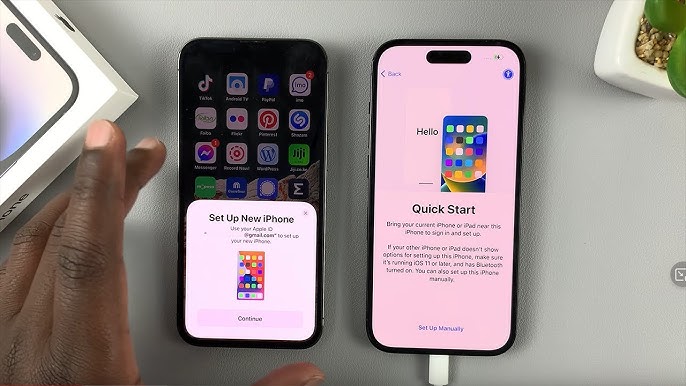
Gigamit sa Apple ang daghang mga pamaagi sa pagbalhin sa datos, sama sa Quick Start, iCloud, o iTunes/Finder backup. Ang mensahe nga "Nahibilin nga Pagbanabana" kasagarang makita sa mga pagbalhin sa Quick Start, diin ang data wireless nga gibalhin gikan sa usa ka iPhone ngadto sa lain. Ania kung ngano nga kini nga mensahe mahimong magpabilin nga gipugngan:
Dili lig-on o hinay nga koneksyon sa Wi-Fi
Ang Quick Start nagsalig kaayo sa usa ka lig-on nga koneksyon sa Wi-Fi. Kung ang koneksyon huyang o dili lig-on, ang pagbalhin sa data mahimong mohunong o mohinay pag-ayo, nga ingon og kini natanggong.Dako nga Kadaghanon sa Data
Kung ang imong karaan nga iPhone adunay daghang mga litrato, video, apps, ug mga setting sa sistema, ang proseso sa pagbalhin mahimo’g magdugay kaysa sa gipaabut—o makita nga nagyelo.Mga Isyu sa Pagkaangay sa iOS
Kung ang bag-ong iPhone wala ma-update sa pinakabag-o nga bersyon sa iOS, kini mahimong maglisud sa husto nga paghubad sa datos gikan sa mas daan nga sistema, hinungdan nga ang proseso magbitay.Mga Proseso sa Background ug Mga Bug sa Software
Usahay, ang gagmay nga mga glitches o mga bug sa sistema sa iOS mahimong makabalda sa proseso sa pagbalhin, nga mosangput sa dili tukma nga pagbanabana sa oras o hinungdan sa pagbalhin sa hingpit nga paghunong.Korap o Dili Kaangay nga mga File
Ang nadaot nga mga file, dili tugma nga data sa app, o third-party nga software content mahimong makapugong sa pagbalhin gikan sa hapsay nga pagpadayon.
Karon nga nahibal-an na naton ang mga hinungdan nga hinungdan, susihon naton ang mga solusyon.
2. Unsa nga paagi sa Pagsulbad sa "Panahon nga Nabilin Pagbanabana" Sa diha nga Pagbalhin sa usa ka Bag-ong iPhone?
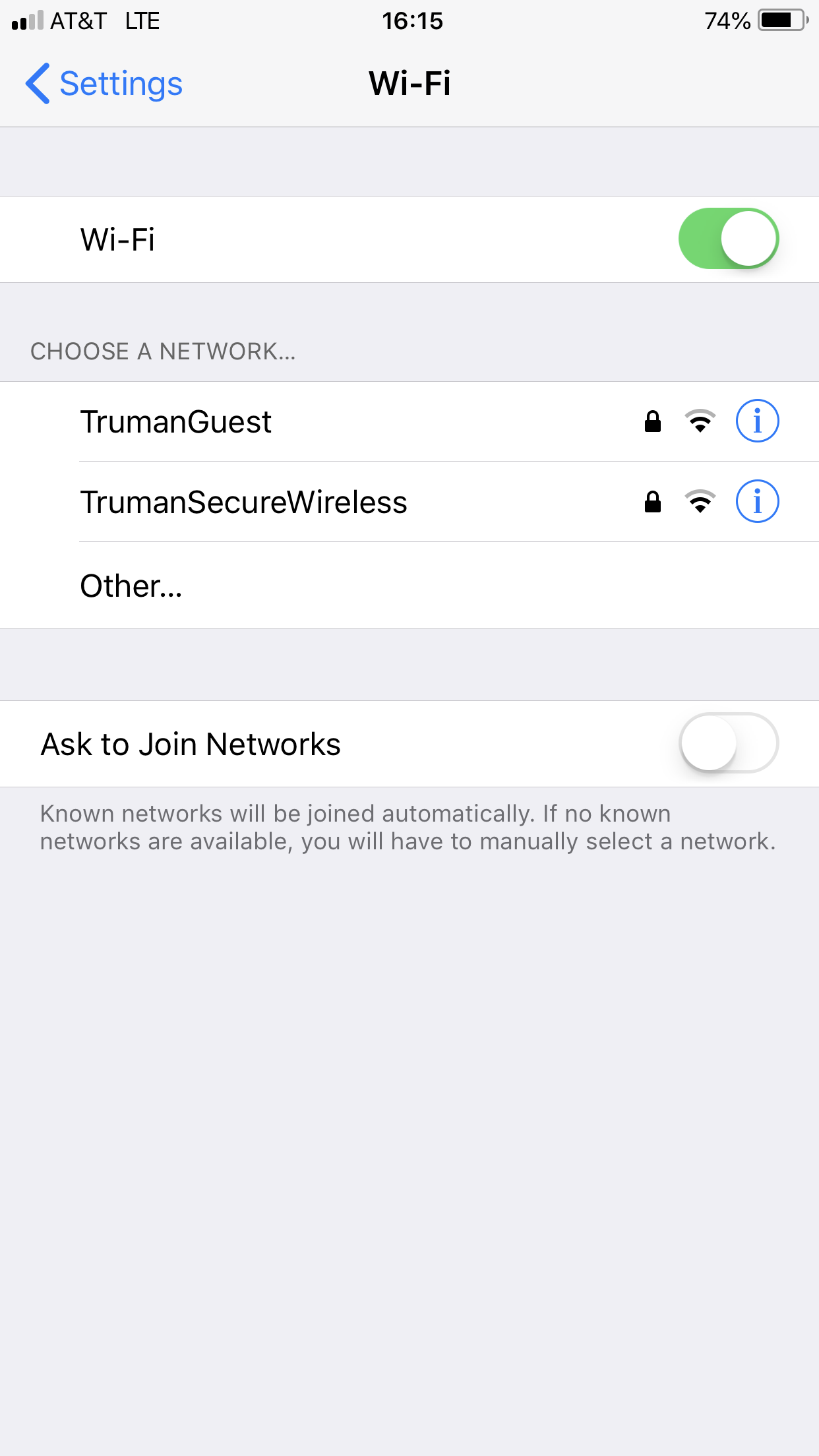
1) Susiha ang Wi-Fi Connection ug Distansya Taliwala sa mga Device
- Doble nga susiha nga ang duha ka iPhones nalambigit sa samang gamhanan, stable nga Wi-Fi network para sa hapsay ug walay hunong nga pagbalhin.
- Hupti nga magkaduol ang duha ka device, labing maayo sulod sa pipila ka pulgada.
- I-disable ang bisan unsang VPN o network firewall temporaryo, nga mahimong makabalda sa koneksyon.
2) I-charge ang Duha ka Device
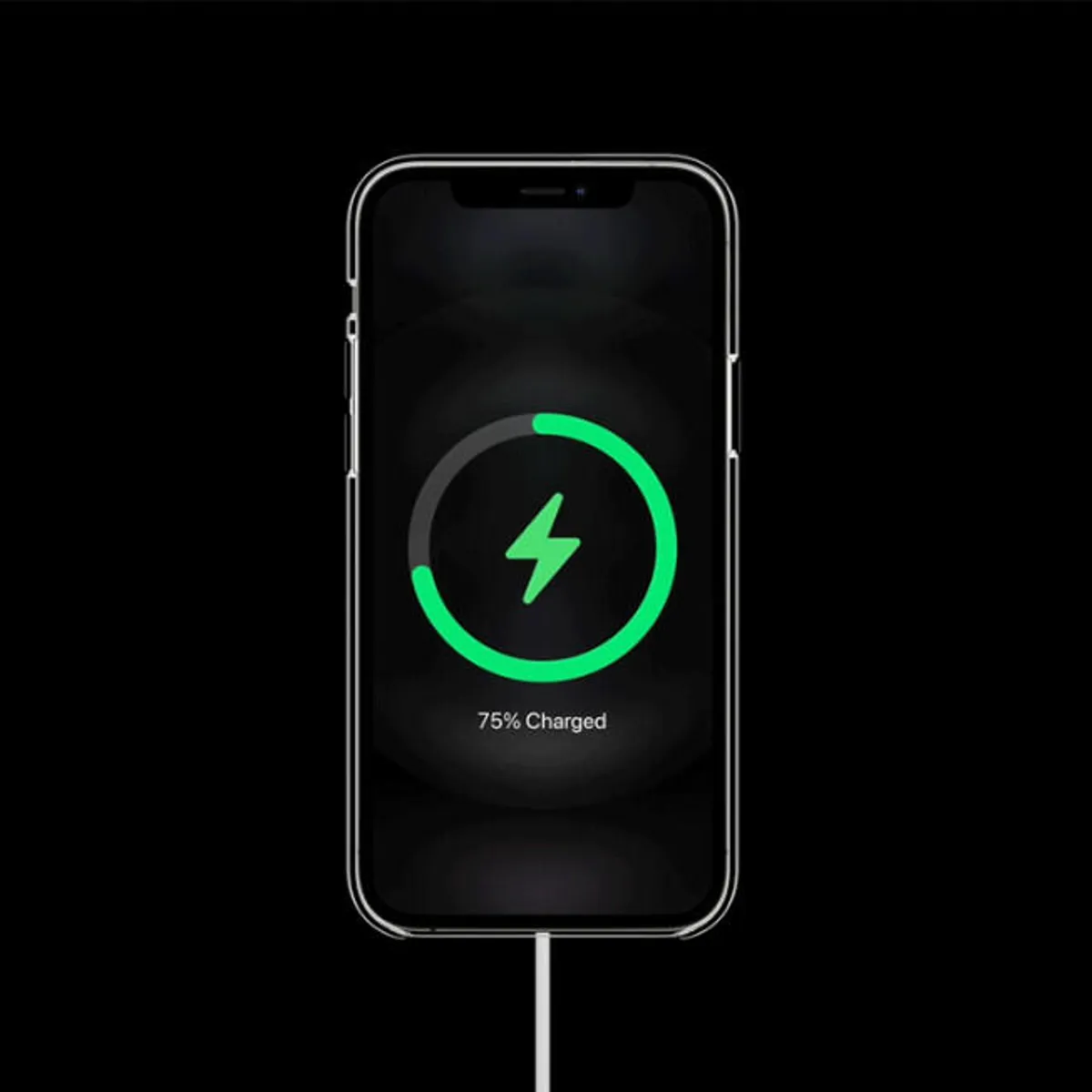
- Siguroha nga ang duha ka mga iPhone kay bug-os nga na-charge o nasaksak sa usa ka tinubdan sa kuryente sa tibuok proseso sa pagbalhin.
- Ang ubos nga baterya mahimong makaapekto sa performance ug mahimong mohunong sa proseso.
3) I-restart ang Duha ka mga iPhone
- Ang usa ka dali nga pag-restart mahimong kanunay nga malimpyohan ang gagmay nga mga glitches sa software ug mabalik ang proseso sa pagbalhin.
- Human sa pagsugod pag-usab, sulayi pagsugod pag-usab ang pagbalhin.

4) Pag-update sa Pinakabag-o nga Bersyon sa iOS
- Sa duha ka mga iPhone, adto sa Mga Setting > Kinatibuk-an > Pag-update sa Software ug siguroha nga ang duha ka mga himan nagpadagan sa pinakabag-o nga bersyon sa software.
- Ang pag-update nagsiguro nga mas maayo nga pagkaangay ug mas gamay nga mga bug.

5) Sulayi ang Wired Transfer
- Kung dili molihok ang wireless transfer, gamita ang Lightning to USB 3 Camera Adapter kauban ang Lightning to USB cable aron makonektar ang duha ka iPhone para sa wired transfer.
- Ang usa ka wired nga koneksyon mahimong mas paspas ug mas kasaligan.
6) Papasa ug Iuli Pag-usab (Kung Ma-stuck Midway)
- Kung ang proseso sa pagbalhin mabalda, hunahunaa ang pag-reset sa imong bag-ong iPhone pinaagi sa pag-adto sa Mga Setting> Kinatibuk-an> Pagbalhin o I-reset ang iPhone , ug pilia Papasa ang Tanang Content ug Settings aron malimpyohan ang tanan ug sulayan pag-usab ang pagbalhin.
- Dayon, sulayi pag-usab ang pagbalhin, mas maayo nga gamiton ang iCloud o iTunes backup imbes nga Quick Start.

7) Gamita hinuon ang iCloud o iTunes/Finder Backup
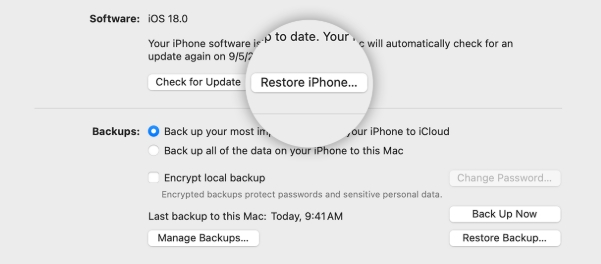
- I-backup ang imong daan nga iPhone pinaagi sa iCloud o iTunes, unya ibalik kana nga backup sa imong bag-ong device.
- Kini nga pamaagi hingpit nga naglaktaw sa wireless Quick Start nga pagbalhin, nga nagtanyag usa ka alternatibong paagi aron ma-set up ang imong bag-ong iPhone.
Kung walay bisan usa sa kini nga mga solusyon nga molihok ug ang pagbalhin wala gihapon, panahon na nga mogamit usa ka labi ka abante nga himan.
3. Sulayi ang AimerLab FixMate aron Masulbad ang Isyu
Kung gikapoy ka sa pagsugod pag-usab, pag-update, ug pag-tweak sa mga setting nga wala’y kalampusan, pagsulay lang AimerLab FixMate - Usa ka propesyonal nga himan sa pag-ayo sa iOS nga nag-ayo sa sobra sa 150 nga mga problema sa iPhone ug iPad nga wala’y pagkawala sa datos. Kung ang imong iPhone natanggong sa usa ka loading screen, nagyelo sa panahon sa pagbalhin sa data, o nakasinati og mga bug sa sistema, ang FixMate makasulbad niini nga luwas ug dali.
Giunsa Pagtabang ang AimerLab FixMate sa Isyu nga "Nabilin nga Pagbanabana sa Panahon":
- Ayuhon ang iOS system glitches nga maoy hinungdan sa pag-freeze sa proseso sa pagbalhin.
- Buhata ang Standard o Advanced Repairs depende sa kagrabe sa isyu.
- Gisuportahan ang tanan nga mga bersyon sa iDevice ug iOS nga wala’y mga isyu sa pagkaangay.
- Wala’y pagkawala sa datos sa panahon sa naandan nga pag-ayo, mao nga ang imong bililhon nga mga panumduman ug mga file magpabilin nga wala’y pulos.
Giunsa Paggamit ang AimerLab FixMate aron masulbad ang isyu:
- I-download ug I-install ang FixMate sa imong Mac o Windows PC.
- Ikonektar ang imong iPhone gamit ang USB cable, unya gamita ang Standard Mode aron ayohon ang isyu nga dili mawala ang data.
- Tugoti ang FixMate nga i-scan ang imong device, i-download ang appreciate firmware ug sugdi ang proseso sa pag-ayo.
- Kung naayo na, mahimo nimong ipadayon ang pagbalhin sa data o i-set up ang imong bag-ong iPhone nga adunay pagsalig.

4. Panapos
Ang pagka-stuck sa "Time Remaining Estimating" samtang ang pagbalhin sa data ngadto sa usa ka bag-ong iPhone mahimong makapahigawad, ilabi na kung gusto nimo nga magsugod sa paggamit sa imong sinaw nga bag-ong device. Gikan sa mga isyu sa Wi-Fi ug dagkong mga gidak-on sa file hangtod sa mga bug sa sistema, daghang mga hinungdan ang mahimong hinungdan sa kini nga problema. Maayo na lang, adunay daghang mga paagi sa pag-ayo niini-gikan sa sukaranan nga mga pagsusi ug pag-reset hangtod sa paggamit sa usa ka wired nga koneksyon o pagpahiuli pinaagi sa iCloud.
Bisan pa, kung gusto nimo ang usa ka paspas, kasaligan, ug propesyonal nga pag-ayo,
AimerLab FixMate
mao ang imong labing maayo nga pusta. Giwagtang niini ang kasagarang mga problema sa pagbalhin sa iOS, gisulbad ang mga tinago nga mga glitches sa software, ug gisiguro nga hapsay nga naglihok ang imong iPhone sa proseso sa pag-setup. Ayaw usiki ang mga oras nga natanggong sa pagtantiya sa mga screen-pahimoa ang FixMate sa pagtrabaho alang kanimo.
- Unsaon Pagsulbad sa iPhone Error 75?
- Unsaon pagpangita sa mga password sa iPhone iOS 18?
- Ngano nga Dili Mag-ring ang Akong iPhone? Ania Kini nga Epektibong Solusyon Aron Maayo Kini
- Unsaon Pag-ayo sa Sayop nga Lokasyon sa Find My iPhone?
- Gi-off ba sa Airplane Mode ang Location sa iPhone?
- Giunsa Paghangyo ang Lokasyon sa Usa ka Tawo sa iPhone?
- Giunsa Paglimbong ang Pokemon Go sa iPhone?
- Overview sa Aimerlab MobiGo GPS Location Spoofer
- Giunsa Pagbag-o ang Lokasyon sa Imong iPhone?
- Top 5 Peke nga GPS Lokasyon Spoofers alang sa iOS
- Kahulugan sa GPS Location Finder ug Sugyot sa Spoofer
- Giunsa Pagbag-o ang Imong Lokasyon Sa Snapchat
- Giunsa pagpangita / Ipaambit / Itago ang lokasyon sa mga aparato sa iOS?