




Giunsa Pagsulbad ang Pagbalhin sa iPhone nga Na-stuck sa Pag-sign In?

Ang pagbalhin sa datos gikan sa usa ka daan nga iPhone ngadto sa usa ka bag-o gituyo aron mahimong usa ka hapsay nga kasinatian, ilabi na sa mga himan sama sa Apple's Quick Start ug iCloud Backup. Bisan pa, usa ka kasagaran ug makapahigawad nga isyu nga giatubang sa daghang mga tiggamit giugbok sa screen nga "Pag-sign In". sa panahon sa proseso sa pagbalhin. Kini nga problema nagpahunong sa tibuok nga paglalin, nga nagpugong sa pag-access sa mga app, data, mga setting, ug uban pa.
Kung makasugat ka niini nga isyu, ayaw kabalaka. Niining artikuloha, giyahan ka namo kung nganong ang pagbalhin sa iPhone mahimong ma-stuck sa pag-sign in, ug labaw sa tanan, kung unsaon kini ayuhon.
1. Unsa ang Kahulogan sa "Pagbalhin Nahunong sa Pag-sign In"?
Kung mogamit ka sa Quick Start o iCloud sa pagbalhin sa data, ang bag-ong iPhone kinahanglan nga magpamatuod sa imong Apple ID aron ma-access ang mga backup sa iCloud ug masiguro ang luwas nga pagbalhin sa datos. Ang “Pag-sign In” Ang mensahe nagpasabot nga ang device naningkamot sa pag-verify sa imong Apple ID nga mga kredensyal sa mga server sa Apple.
Kung ang proseso magpabilin dinhi, kasagaran nagpasabut nga ang imong aparato dili makompleto ang kini nga lakang sa pag-verify tungod sa pipila ka problema sa komunikasyon o software.
2. Kasagaran nga mga Rason sa Pagbalhin nga Na-stuck sa Pag-sign In
Daghang mga hinungdan ang mahimong hinungdan sa proseso sa pagpirma sa pag-freeze sa pagbalhin sa iPhone:
•
Dili Maayo o Dili Lig-on nga Koneksyon sa Internet
Tungod kay ang pag-sign in nanginahanglan pagkontak sa mga server sa Apple, ang dili lig-on o huyang nga Wi-Fi network mahimong hinungdan sa mga paglangan o pagkapakyas.
• Mga Isyu sa Apple Server
Usahay ang mga server sa Apple makasinati og downtime o temporaryo nga pagkawala, nga nagbabag sa mga hangyo sa pag-sign-in.
• Sayop nga Apple ID Credentials
Kung sayop ang imong gisulod nga password o adunay isyu sa imong Apple ID, ang proseso sa pagpirma mahimong mahunong.
• iOS Software Bugs o Glitches
Ang mga bug sa software sa iOS mahimong hinungdan nga ang katabang sa pagbalhin mag-freeze sa kini nga lakang.
• Duha ka-Factor Authentication Problems
Kung ang imong Apple ID naggamit sa duha ka hinungdan nga panghimatuud ug ang verification code dili madawat o masulod sa hustong paagi, ang proseso dili magpadayon.
• Device Software Incompatibility o Outdated iOS
Ang pagbalhin sa datos tali sa mga device nga nagdagan sa lahi kaayo nga mga bersyon sa iOS mahimong hinungdan sa mga isyu.
• Mga Pagdili sa Network o VPN
Ang ubang mga VPN, firewall, o gipugngan nga mga setting sa network mahimong makababag sa komunikasyon sa mga server sa Apple.
3. Sa unsa nga paagi sa Pagsulbad sa iPhone Transfer Giugbok sa Signing Sa
Ania ang mga lakang-sa-lakang nga mga solusyon nga mahimo nimong sulayan aron masulbad kining makapahigawad nga problema:
3.1 Susiha ang Imong Koneksyon sa Internet
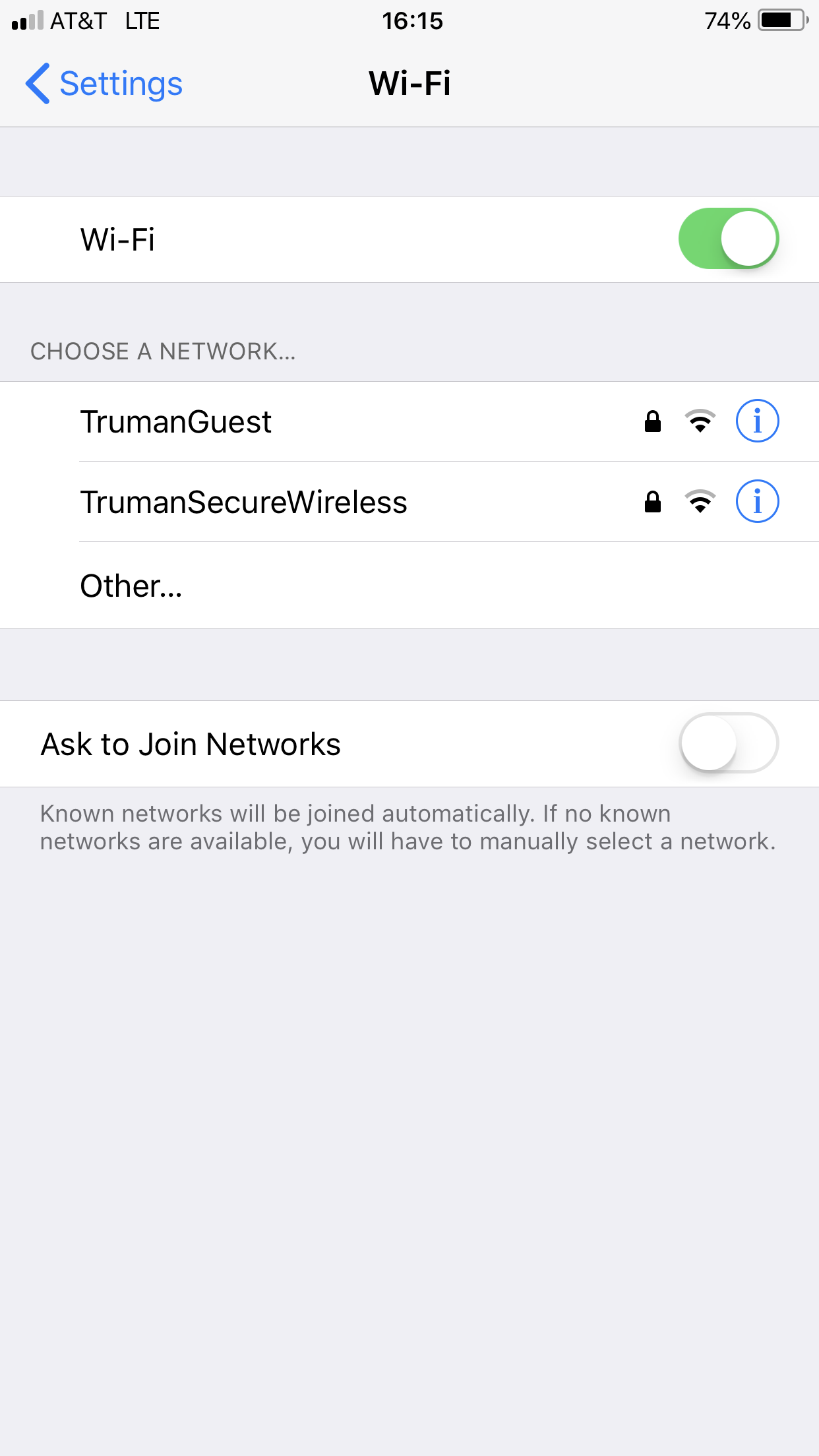
- Siguroha nga ang imong daan ug bag-ong mga iPhone konektado sa kasaligan ug lig-on nga Wi-Fi network.
- I-reboot ang imong router aron masulbad ang mga problema sa intermittent connectivity.
- Paggamit sa Wi-Fi alang sa mga pagbalhin imbes sa Cellular Data.
3.2 Kumpirma ang Imong Mga Kredensyal sa Apple ID
Siguruha nga imong gisulod ang husto nga Apple ID ug password—kung dili sigurado, bisitaha ang website sa Apple ID sa laing aparato aron mapamatud-an ang imong mga kredensyal o gamita ang kapilian nga "Nakalimtan ang Password" aron ma-reset kini.
3.3 I-restart ang Duha ka mga iPhone
- I-off ang duha ka iPhone sa hingpit, paghulat sa pipila ka mga segundo, dayon i-on kini pagbalik.
- Sulayi pag-usab ang proseso sa pagbalhin.

3.4 I-update ang iOS sa Duha ka Device
- Sa duha ka iPhone, adto sa Mga Setting > Kinatibuk-an > Pag-update sa Software ug i-install ang bisan unsang magamit nga mga update.

3.5 I-disable ang VPN o Proxy Settings
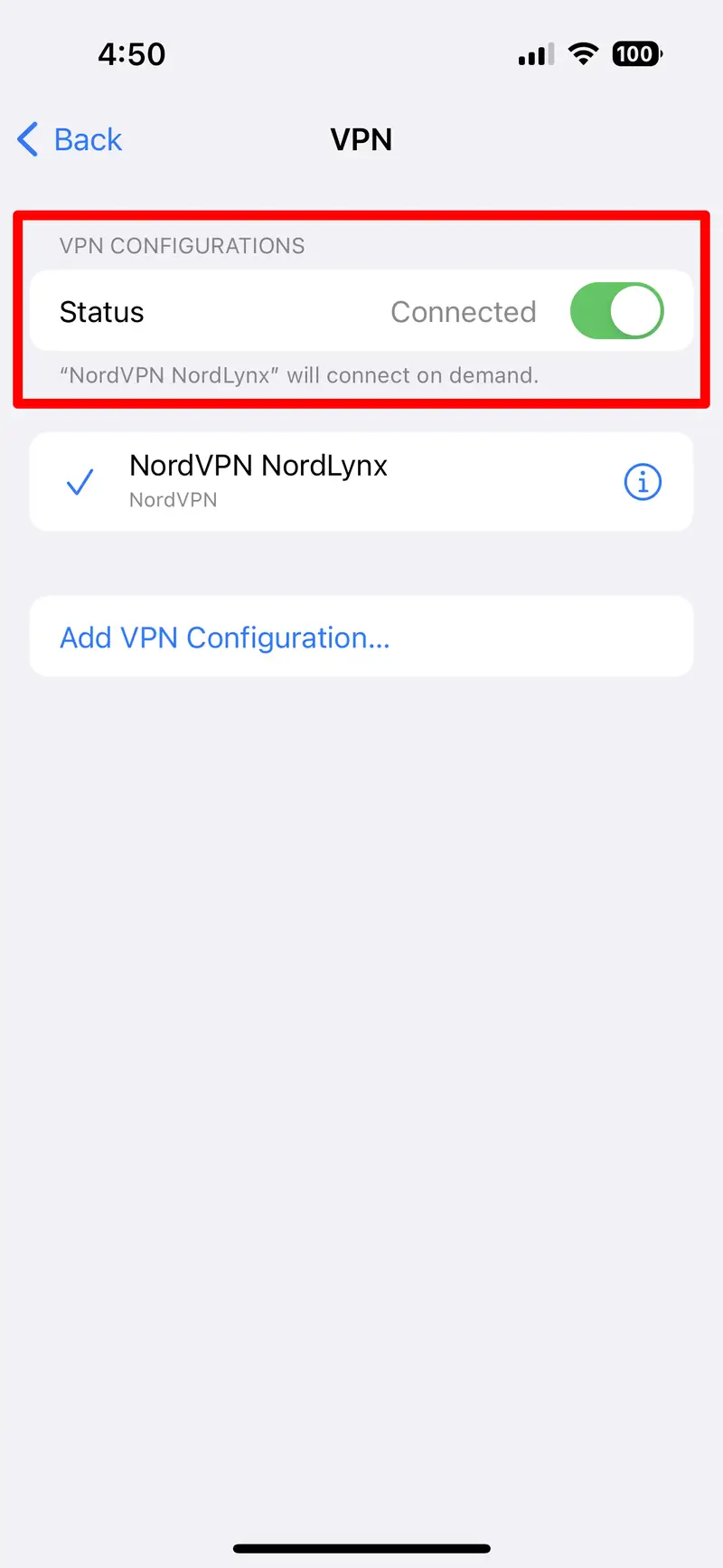
- Ang mga VPN mahimong makabalda sa koneksyon sa mga server sa Apple.
- Aron ma-disable ang VPN: Mga setting > VPN > Usba ang Status.
3.6 Pag-sign up pag-usab sa Apple ID sa Daang Device
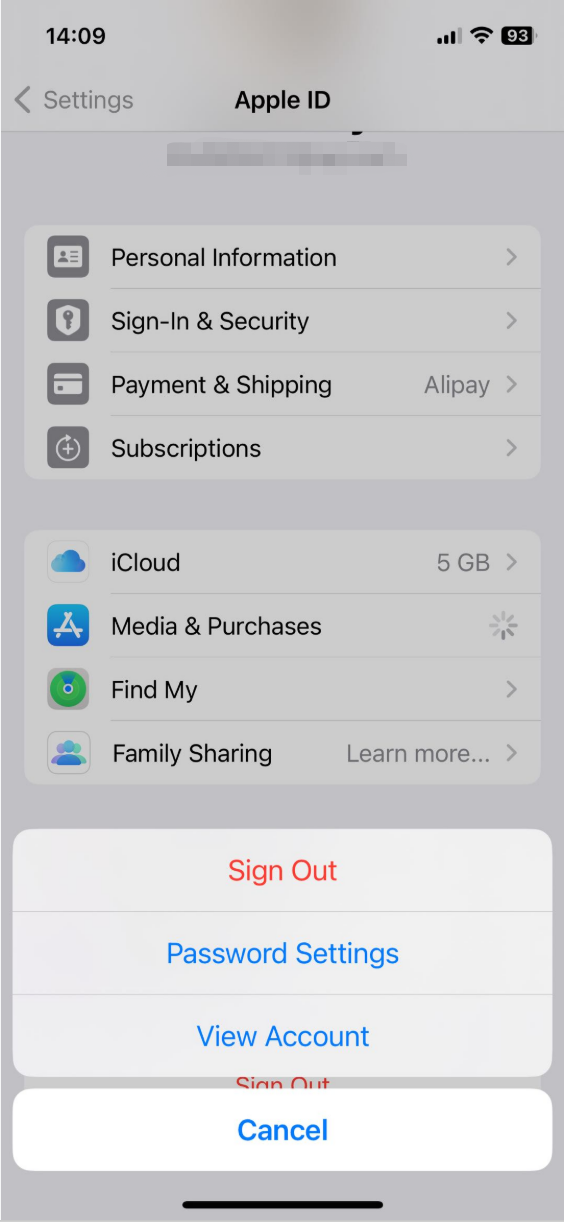
- Sa imong daan nga iPhone, sulayi ang pag-sign out sa imong Apple ID ug dayon pag-sign in: Mga Setting > [Imong Ngalan] > Pag-sign Out > Sunda ang mga prompt ug dayon pag-sign in.
- Kini makapa-refresh sa imong Apple ID session ug ayuhon ang mga isyu sa authentication.
3.7 I-reset ang Mga Setting sa Network
Sa duha ka device, i-reset ang mga setting sa network aron malimpyohan ang bisan unsang dunot nga Wi-Fi o network configuration.
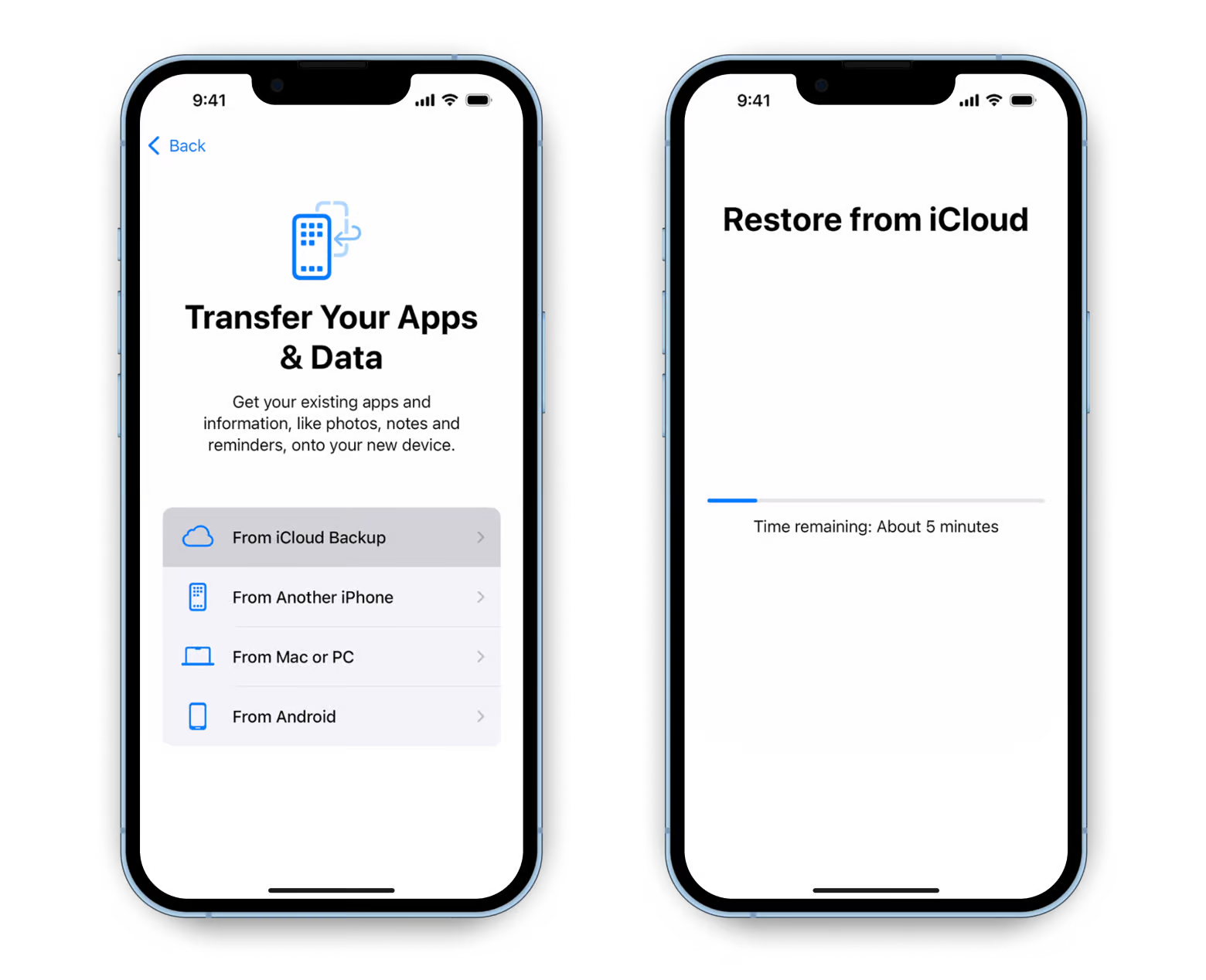
3.8 Manwal nga Iuli gikan sa iCloud Backup
Kung ang Quick Start padayon nga ma-stuck, mano-mano nga kompletoha ang inisyal nga pag-setup sa imong bag-ong iPhone, pilia ang "Ibalik gikan sa iCloud Backup" kung giaghat, pag-sign in gamit ang imong Apple ID, ug pilia ang pinakabag-o nga backup.
3.9 Gamita ang iTunes o Finder
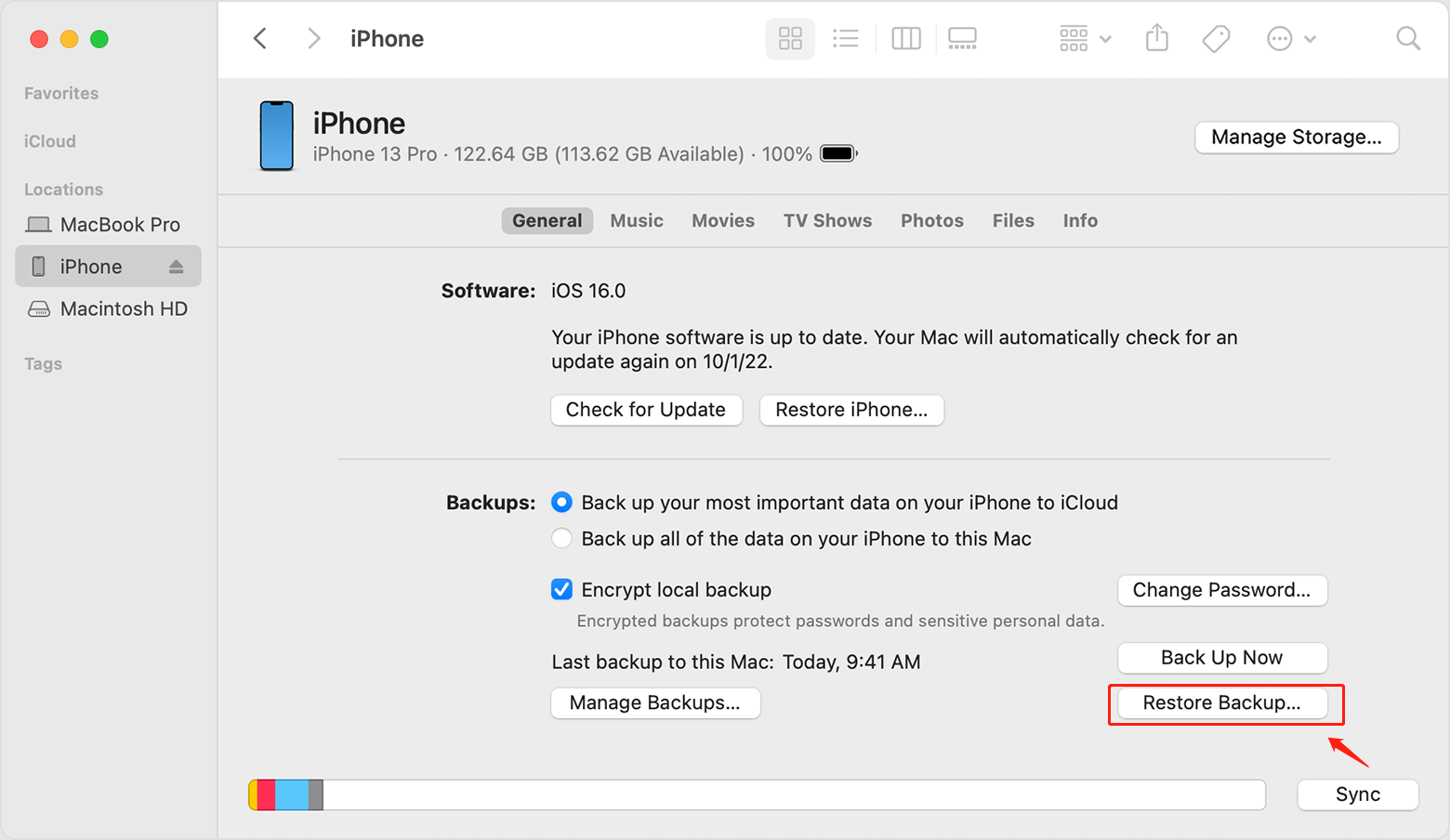
- Ikonektar ang imong daan nga iPhone sa kompyuter gamit ang iTunes (Windows o macOS Mojave o mas sayo pa) o Finder (macOS Catalina o mas ulahi).
- I-back up ang imong daan nga iPhone sa kompyuter, dayon ikonektar ang imong bag-ong iPhone ug ibalik gikan niana nga backup.
3.10 Paghulat ug Sulayi Pag-usab Sa ulahi
- Kung ang mga server sa Apple nahinabo o na-overload, usahay ang bugtong solusyon mao ang paghulat.
- Bisitaha ang Apple System Status aron masusi ang nagpadayon nga mga isyu.
- Sulayi pag-usab ang pagbalhin pagkahuman sa pila ka oras kung ang mga server naka-online na.

4. Advanced nga Solusyon: Ayuhon ang iPhone Transfer Stuck sa AimerLab FixMate
Kung ang mga sumbanan nga pamaagi wala nagtrabaho ug ang iPhone nagpabilin nga giugbok sa "Pag-sign In," ang isyu lagmit nga nahigot sa usa ka mas lawom nga iOS glitch. Sa maong mga kaso, ang usa ka propesyonal nga iOS himan sa pag-ayo sama sa AimerLab FixMate makasulbad dayon sa problema ug luwas.
AimerLab FixMate mao ang usa ka advanced iOS system repair software nga makaayo sa kapin sa 150 ka mga isyu sa iPhone—nga walay pagkawala sa data sa kadaghanang kaso. Gipahaom kini aron matabangan ang mga tiggamit sa pagdumala sa mga isyu sama sa
- Ang iPhone nagpabilin sa pag-sign in sa panahon sa pagbalhin
- Ang iPhone na-stuck sa Apple logo, boot loop, black screen o update screen
- Nagyelo o dili motubag nga mga screen
- Mga kapakyasan sa pag-update sa iOS
- Ug uban pa
Mga lakang:
- I-set up ang AimerLab FixMate sa imong Windows system, dayon i-link ang imong iPhone pinaagi sa USB connection.
- Pagdalagan ang FixMate, pindota ang "Start," ug adto sa Standard Repair mode.
- Sunda ang on-screen nga instruksyon aron ma-download ang appreciation firmware ug sugdi ang pag-ayo.
- Kung nahuman na ang pag-ayo, i-restart ang iPhone ug sulayi pag-usab ang pagbalhin sa data.

5. Panapos
Kung natanggong ka sa screen nga "Pag-sign In" samtang nagbalhin sa data sa usa ka bag-ong iPhone, kasagaran tungod sa mga problema sa pag-verify sa Apple ID, dili maayo nga internet, o mga bug sa iOS. Samtang ang yano nga mga pag-ayo sama sa pagsusi sa imong Wi-Fi o pag-restart sa imong aparato kanunay nga makatabang, ang padayon nga mga isyu mahimong magkinahanglan og mas lawom nga interbensyon.Kana diin ang AimerLab FixMate moabut. Kini nga propesyonal nga himan sa pag-ayo sa iOS nagtanyag usa ka yano ug kusgan nga solusyon aron masulbad ang mga isyu sa pagbalhin sa iPhone nga wala’y pagkawala sa datos. Kung gusto nimo nga mapaandar ug paspas ang imong bag-ong iPhone, AimerLab FixMate mao ang girekomendar nga himan aron mahuman ang trabaho sa husto.
- Unsaon Pagsulbad sa iPhone Error 75?
- Unsaon pagpangita sa mga password sa iPhone iOS 18?
- Ngano nga Dili Mag-ring ang Akong iPhone? Ania Kini nga Epektibong Solusyon Aron Maayo Kini
- Unsaon Pag-ayo sa Sayop nga Lokasyon sa Find My iPhone?
- Gi-off ba sa Airplane Mode ang Location sa iPhone?
- Giunsa Paghangyo ang Lokasyon sa Usa ka Tawo sa iPhone?
- Giunsa Paglimbong ang Pokemon Go sa iPhone?
- Overview sa Aimerlab MobiGo GPS Location Spoofer
- Giunsa Pagbag-o ang Lokasyon sa Imong iPhone?
- Top 5 Peke nga GPS Lokasyon Spoofers alang sa iOS
- Kahulugan sa GPS Location Finder ug Sugyot sa Spoofer
- Giunsa Pagbag-o ang Imong Lokasyon Sa Snapchat
- Giunsa pagpangita / Ipaambit / Itago ang lokasyon sa mga aparato sa iOS?