




Giunsa Pagsulbad ang iPhone Nagpadayon nga Pagdiskonekta gikan sa WiFi?

Importante ang WiFi alang sa matag adlaw nga paggamit sa iPhone—nag-stream ka man sa musika, nag-browse sa web, nag-update sa mga app, o nag-back up sa data sa iCloud. Bisan pa, daghang mga tiggamit sa iPhone ang nagtaho sa usa ka makalagot ug makanunayon nga isyu: ang ilang mga iPhone nagpadayon sa pagdiskonekta gikan sa WiFi nga wala’y klaro nga hinungdan. Mahimo kini nga makabalda sa mga pag-download, makabalda sa mga tawag sa FaceTime, ug mosangpot sa pagdugang sa paggamit sa mobile data. Kung nag-atubang ka niini nga isyu, wala ka nag-inusara.
Niini nga artikulo, among susihon ang labing kasagaran nga mga hinungdan ngano nga ang imong iPhone nagpadayon sa pagdiskonekta gikan sa WiFi ug naghatag mga lakang sa lakang nga mga solusyon aron masulbad kini.
1. Ngano nga ang Akong iPhone Nagpadayon sa Pagdiskonekta gikan sa WiFi?
Daghang mga hinungdan ang mahimong hinungdan nga ang imong iPhone kanunay nga madiskonekta gikan sa WiFi, ug ang pagsabut niini nga mga hinungdan makatabang sa pagtino sa labing kaayo nga aksyon.
- Mga Glitch sa Software
Human sa pag-update sa iOS, ang gagmay nga mga bug sa software mahimong makabalda kung giunsa ang pagkonektar sa imong iPhone sa mga WiFi network, ug kini usa sa labing kasagaran nga hinungdan sa padayon nga pagdiskonekta sa WiFi.
- Mga Isyu sa Router o Network
Usahay, ang problema anaa sa WiFi router, dili sa imong iPhone. Kung ang router na-overload, wala na sa panahon, o nahimutang nga layo kaayo, ang koneksyon mahimong mag-untat nga mahulog.
- Feature sa Pagtabang sa WiFi
Kung ang imong koneksyon sa WiFi huyang o dili lig-on, ang WiFi Assist awtomatiko nga mogamit sa mobile data. Mahimong maghatag kini og impresyon nga ang WiFi kanunay nga nagdiskonekta.
- Korapsyon sa Mga Setting sa Network
Ang imong iPhone nagtipig ug datos bahin sa mga WiFi network nga kaniadto imong konektado. Kung kini nga mga setting madaot, kini mahimong mosangput sa mga pakyas o dili lig-on nga mga koneksyon.
- Mga VPN o Third-party nga Apps
Ang ubang mga serbisyo sa VPN o mga app nga nagkontrol sa paggamit sa datos o mga setting sa pagkapribado mahimong makabalda sa imong koneksyon sa WiFi.
- Mga Isyu sa Hardware
Kung ang imong iPhone nag-antus sa kadaot sa tubig o usa ka lisud nga pagkahulog, ang internal nga kadaot sa WiFi antenna mahimong hinungdan.
2. Unsaon Pagsulbad sa iPhone Nagpadayon sa Pagdiskonekta gikan sa WiFi
Atong tan-awon ang pipila ka napamatud-an nga mga pamaagi aron ayohon kining makapahigawad nga isyu—gikan sa sukaranan hangtod sa mga advanced nga solusyon.
2.1 I-restart ang imong iPhone ug Router
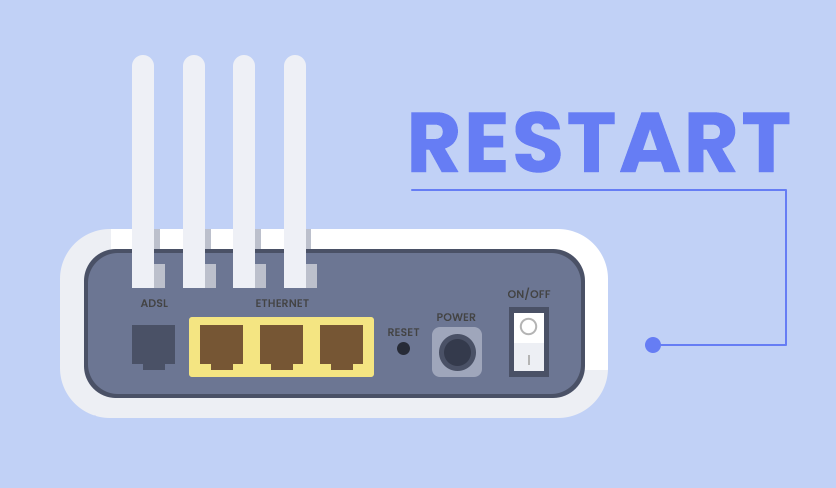
Kini ang pinakasimple apan labing epektibo nga unang lakang. I-restart ang imong iPhone ug ang WiFi router aron malimpyohan ang temporaryo nga mga glitches.
- I-restart ang iPhone: Para sa iPhone X o mas bag-o pa, pindota ug kupti ang duha ka kilid nga buton ug ang volume button hangtod nga makita ang power-off slider; para sa daan nga mga modelo, pindota ug kupti ang power button nga mag-inusara, dayon i-slide aron mapalong.

- I-restart ang Router: Idiskonekta ang imong router gikan sa tinubdan sa kuryente, paghulat mga 30 segundos, dayon i-plug kini aron ma-restart kini.
2.2 Kalimti ug Pagkonektar pag-usab sa WiFi Network
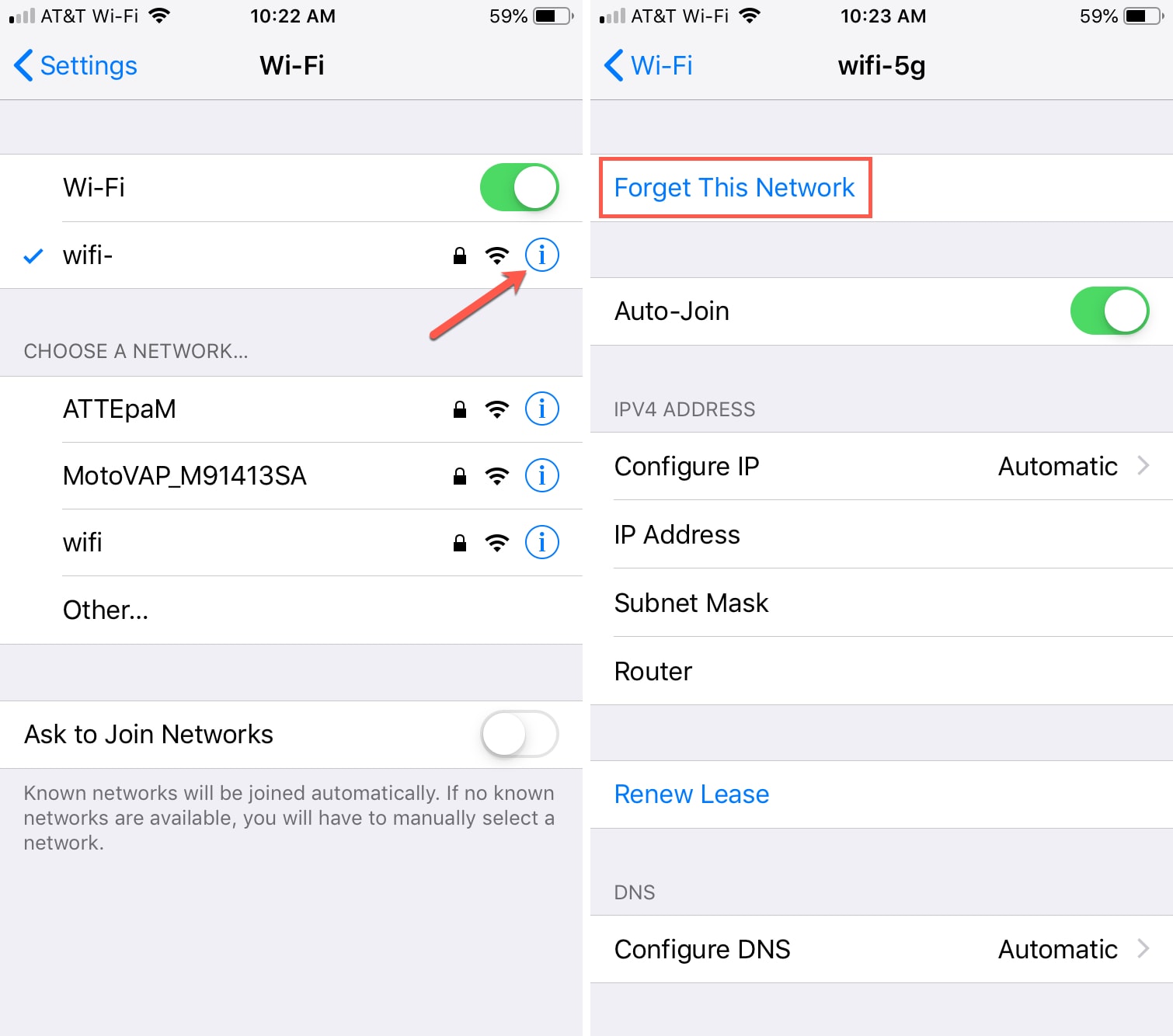
- Pangadto sa Mga Setting> Wi-Fi, i-tap ang "i" tupad sa ngalan sa network, ug dayon pilia ang Kalimti Kini nga Network.
- Pagkonektar pag-usab pinaagi sa pagsulod sa password. Kini nagwagtang sa bisan unsang na-save nga mga isyu sa pag-configure ug nagtugot sa usa ka bag-ong koneksyon.
2.3 I-off ang WiFi Assist
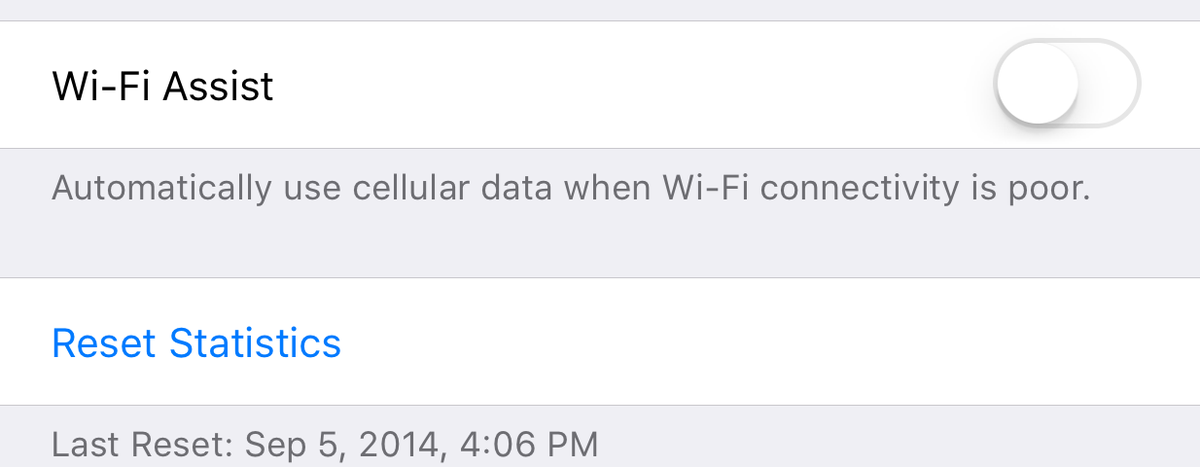
Kung ang WiFi Assist ma-enable, ang imong iPhone mahimong mobalhin sa cellular data bisan kung ang usa ka WiFi network konektado pa apan dili maayo ang performance.
- Pangadto sa Settings> Cellular, pag-scroll down, ug i-off ang WiFi Assist.
2.4 I-reset ang Mga Setting sa Network
Kini nga opsyon nag-reset sa tanang network-related settings lakip ang WiFi password, cellular settings, ug VPN configurations.
- Lakaw ngadto sa Settings> General> Transfer o Reset iPhone> Reset, unya pilia Reset Network Settings ug isulod ang imong passcode aron makumpirma.

2.5 I-update ang iOS sa Pinakabag-ong Bersyon
Ang Apple kanunay nga nag-ayo sa mga bug sa mga bag-ong update.
- Pangadto sa Settings> General> Software Update ug i-tap ang Download ug Install aron ma-update ang iOS kung adunay usa.

2.6 I-disable ang VPN ug Security Apps
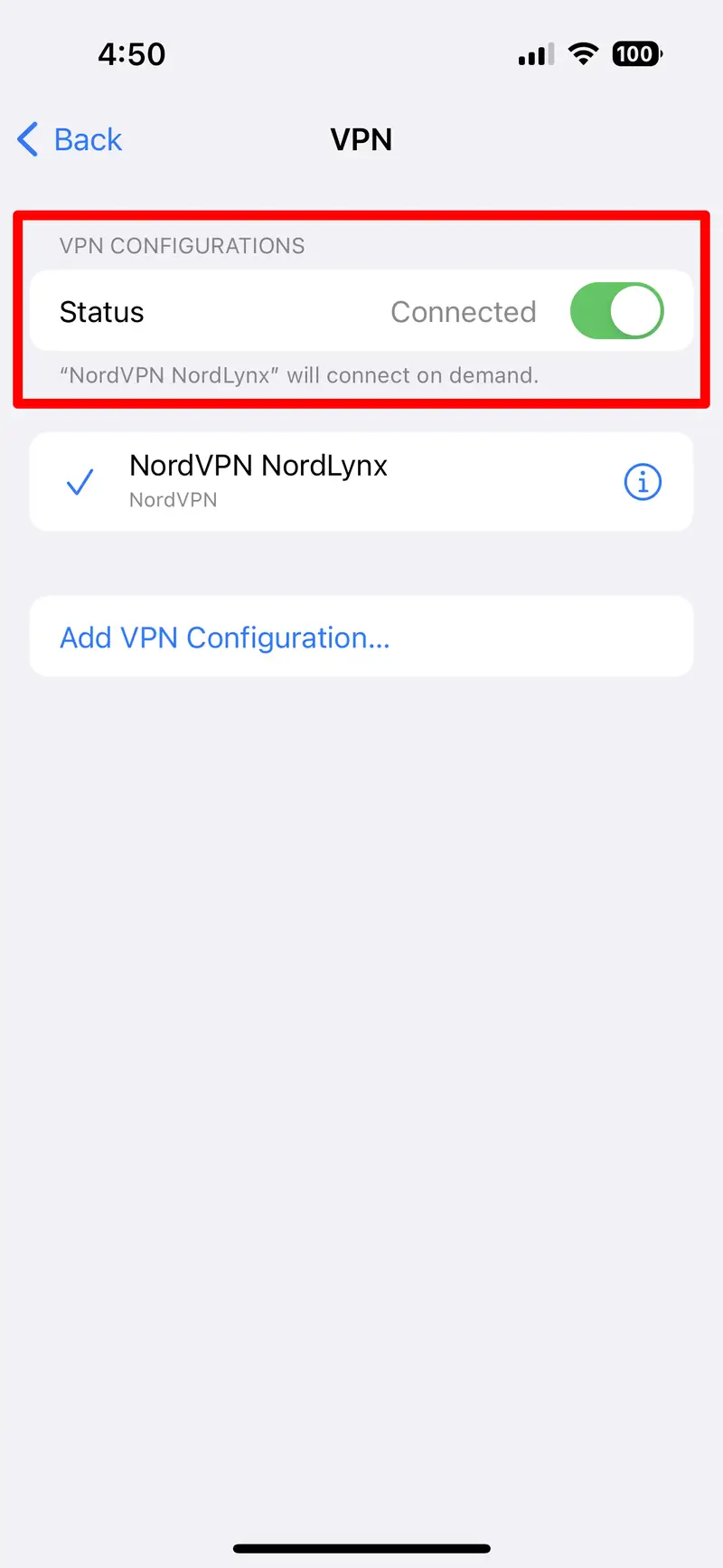
Ang mga VPN o firewall apps mahimong magkasumpaki sa imong koneksyon sa WiFi.
- Pag-disable o i-uninstall kini nga mga app temporaryo.
- Susiha kung ang koneksyon sa WiFi nag-stabilize.
3. Pagsulbad sa mga Problema sa Sistema sa iOS nga Wala Nawala ang Data sa AimerLab FixMate
Kung walay bisan usa sa mga solusyon sa ibabaw nga nagtrabaho, ang imong iPhone mahimong adunay mas lawom nga isyu sa sistema sa iOS. Dinhi diin AimerLab FixMate Ang AimerLab FixMate usa ka propesyonal nga himan sa pag-ayo sa sistema sa iOS nga gidisenyo aron ayohon ang kapin sa 200 ka mga problema sa iOS, lakip ang mga pagdiskonekta sa WiFi, nga wala’y hinungdan sa pagkawala sa datos.
Pangunang mga bahin:
- Ayuhon ang pagkadiskonekta sa WiFi, itom nga screen, boot loop, frozen nga screen, ug uban pa.
- Walay pagkawala sa data sa Standard Mode.
- Pagtrabaho uban sa tanan nga mga modelo sa iPhone ug pagsuporta sa pinakabag-o nga bersyon sa iOS
- Sayon-sa-gamiton nga interface alang sa dili teknikal nga tiggamit.
Giunsa Pag-ayo ang Pagdiskonekta sa iPhone gikan sa WiFi Gamit ang AimerLab FixMate:
- I-download ug i-install ang AimerLab FixMate gikan sa opisyal nga website niini sa imong Windows PC.
- Sugdi ang AimerLab FixMate ug ikonektar ang imong iPhone pinaagi sa USB, unya i-klik ang Start sa main screen.
- Pilia ang Standard Mode aron masulbad ang isyu samtang gipreserbar ang imong data.
- Awtomatiko nga makit-an sa FixMate ang imong modelo sa iPhone ug isugyot ang kinahanglan nga firmware alang sa pag-download.
- Kung andam na ang firmware, i-klik ang Standard Repair aron masugdan ang proseso.
- Human sa pipila ka mga minuto, ang imong iPhone mag-reboot uban sa WiFi disconnection problema nasulbad.

4. Panapos
Ang pagsinati sa kanunay nga pagdiskonekta sa WiFi sa imong iPhone mahimong makapahigawad, labi na kung kini makabalda sa hinungdanon nga mga buluhaton o hinungdan sa wala damha nga mga singil sa datos. Maayo na lang, kadaghanan sa mga hinungdan—gikan sa yano nga mga sayup sa setting hangtod sa mga bug sa software—mahimong mailhan ug masulbad gamit ang praktikal nga mga pamaagi sama sa pag-restart sa imong aparato, pagkalimot ug pag-apil pag-usab sa mga network sa WiFi, pag-disable sa WiFi Assist, o pag-reset sa mga setting sa network.
Bisan pa, kung kini nga mga sumbanan nga solusyon dili molihok ug ang problema magpadayon, ang isyu mahimong labi ka lawom sa sulod sa sistema sa iOS mismo. Sa ingon nga mga kaso, girekomenda namon ang paggamit AimerLab FixMate , usa ka propesyonal nga himan sa pag-ayo sa iOS nga makaayo sa kapin sa 150+ ka mga isyu nga may kalabotan sa sistema—lakip ang mga pagdiskonekta sa WiFi—nga walay pagkawala sa datos. Uban sa user-friendly nga interface ug gamhanan nga mga kapabilidad sa pag-ayo, ang AimerLab FixMate naghatag og usa ka dali, kasaligan, ug luwas nga paagi aron mapasig-uli ang lig-on nga koneksyon sa WiFi sa imong iPhone.
Kung ang imong iPhone nagpadayon sa pagdiskonekta sa WiFi bisan pa sa tanan nga mga paningkamot, ayaw paghulat-pag-download
AimerLab FixMate
ug pagsulbad sa isyu sa makausa ug alang sa tanan.
- Unsaon Pagsulbad sa iPhone Error 75?
- Unsaon pagpangita sa mga password sa iPhone iOS 18?
- Ngano nga Dili Mag-ring ang Akong iPhone? Ania Kini nga Epektibong Solusyon Aron Maayo Kini
- Unsaon Pag-ayo sa Sayop nga Lokasyon sa Find My iPhone?
- Gi-off ba sa Airplane Mode ang Location sa iPhone?
- Giunsa Paghangyo ang Lokasyon sa Usa ka Tawo sa iPhone?
- Giunsa Paglimbong ang Pokemon Go sa iPhone?
- Overview sa Aimerlab MobiGo GPS Location Spoofer
- Giunsa Pagbag-o ang Lokasyon sa Imong iPhone?
- Top 5 Peke nga GPS Lokasyon Spoofers alang sa iOS
- Kahulugan sa GPS Location Finder ug Sugyot sa Spoofer
- Giunsa Pagbag-o ang Imong Lokasyon Sa Snapchat
- Giunsa pagpangita / Ipaambit / Itago ang lokasyon sa mga aparato sa iOS?