




Sa unsa nga paagi sa Pagsulbad sa iPhone Dili Mapasig-uli Error 10/1109/2009?

Ang pagpasig-uli sa usa ka iPhone gamit ang iTunes o Finder kinahanglan nga ayohon ang mga bug sa software, i-install pag-usab ang iOS, o i-set up ang usa ka limpyo nga aparato. Apan usahay, ang mga tiggamit makasugat og makapahigawad nga mensahe:
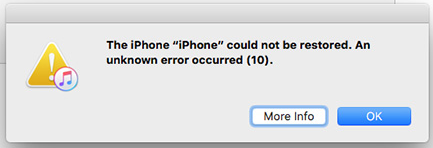
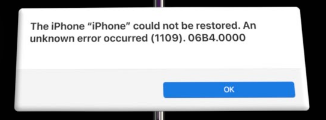
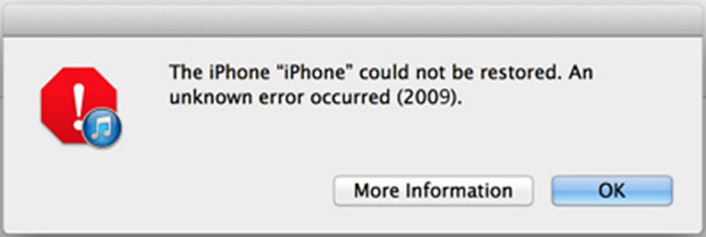
“ Ang iPhone dili mapasig-uli. Usa ka wala mailhi nga sayup ang nahitabo (10/1109/2009). â€
Kini nga mga kasaypanan sa pagpasig-uli mas komon kay sa imong gihunahuna. Kanunay kini nga makita sa tunga-tunga sa proseso sa pagpasig-uli o pag-update ug mahimo’g ibilin ang imong iPhone nga na-stuck sa recovery mode, nga dili maka-boot. Maayo na lang, kini nga mga sayup kasagaran gipahinabo sa mga isyu sa komunikasyon o pagpahiangay nga mahimong ayo sa husto nga mga lakang.
Niini nga giya, among ipatin-aw ang 10/1109/2009 nga mga sayop, nganong nahitabo kini, ug maghatag ug praktikal nga mga paagi sa pagsulbad niini.
⚠️ Unsa ang iTunes Restore Errors 10, 1109, ug 2009?
Sa dili pa ayuhon ang isyu, makatabang nga masabtan kung unsa ang gipasabut sa matag usa niini nga mga sayup:
🔹 Error 10 — Firmware o Driver Incompatibility
Ang sayup 10 kanunay nga mahitabo kung adunay usa ka isyu sa pagpahiangay tali sa firmware sa iPhone ug sa drayber sa kompyuter. Kasagaran kini makaapekto sa mga tiggamit sa Windows nga nagpadagan sa mas daan nga mga bersyon sa iTunes o mga sistema sa macOS nga wala nagsuporta sa pinakabag-o nga firmware sa iPhone.
🔹 Error 1109 — Problema sa Komunikasyon sa USB
Error 1109 signal sa usa ka USB komunikasyon kapakyasan sa taliwala sa imong iPhone ug iTunes / Finder. Mahimo kini tungod sa usa ka nadaot nga Lightning cable, dili lig-on nga pantalan, o mga proseso sa background nga nakabalda sa pagbalhin sa datos.
🔹 Error 2009 — Timeout sa Koneksyon o Isyu sa Power Supply
Ang sayup nga 2009 nagpakita nga ang iTunes nawad-an sa koneksyon sa iPhone sa panahon sa proseso sa pagpasig-uli, kasagaran tungod sa dili maayo nga cable, dili lig-on nga koneksyon sa USB, o ubos nga suplay sa kuryente sa kompyuter. Mahimo usab kini mahitabo kung ang imong kompyuter mosulod sa sleep mode sa tunga-tunga sa pag-uli.
Bisan kung magkalainlain ang mga numero, kini nga mga sayup adunay usa ka sagad nga ugat: nabalda nga komunikasyon tali sa imong aparato ug mga server sa pagpasig-uli sa Apple.
🔍 Nganong Nahitabo Kini nga mga Kasaypanan?
Ania ang labing kanunay nga hinungdan sa likod sa kini nga mga sayup sa pagpahiuli sa iTunes:
- Sayop o dili orihinal nga Lightning cable
- Karaan nga bersyon sa iTunes o macOS
- Nadaot nga iOS firmware file (IPSW)
- Ang firewall, antivirus, o pagpanghilabot sa VPN
- Dili lig-on nga koneksyon sa USB o tinubdan sa kuryente
- Mga app sa background nga nakabalda sa proseso sa iTunes
- Ang gagmay nga mga problema sa sistema sa iPhone o korapsyon sa firmware
Sa talagsaon nga mga kaso, kini nga mga sayup mahimo usab nga magpakita sa mas lawom nga mga isyu sa hardware - sama sa usa ka naguba nga logic board o connector - apan kadaghanan sa mga tiggamit makahimo niini pinaagi sa software ug pag-troubleshoot sa koneksyon.
🧰 Giunsa Pag-ayo ang iPhone nga Dili Mahimong Ibalik nga Sayup 10/1109/2009?
Sunda kini nga napamatud-an nga mga lakang sa usag usa hangtud nga ang imong iPhone mahimong malampuson nga gipahiuli.
1. I-update ang iTunes o Finder sa Pinakabag-ong Bersyon
Ang usa ka karaan nga bersyon sa iTunes o macOS mahimong dili mosuporta sa kasamtangan nga firmware sa imong iPhone, nga moresulta sa sayop nga 10 o 2009. Ang pag-update nagsiguro nga ang iTunes adunay pinakabag-o nga mga drayber ug mga himan sa komunikasyon sa device.
Sa Windows: Ablihi ang iTunes → Tabang → Susiha ang mga Update.

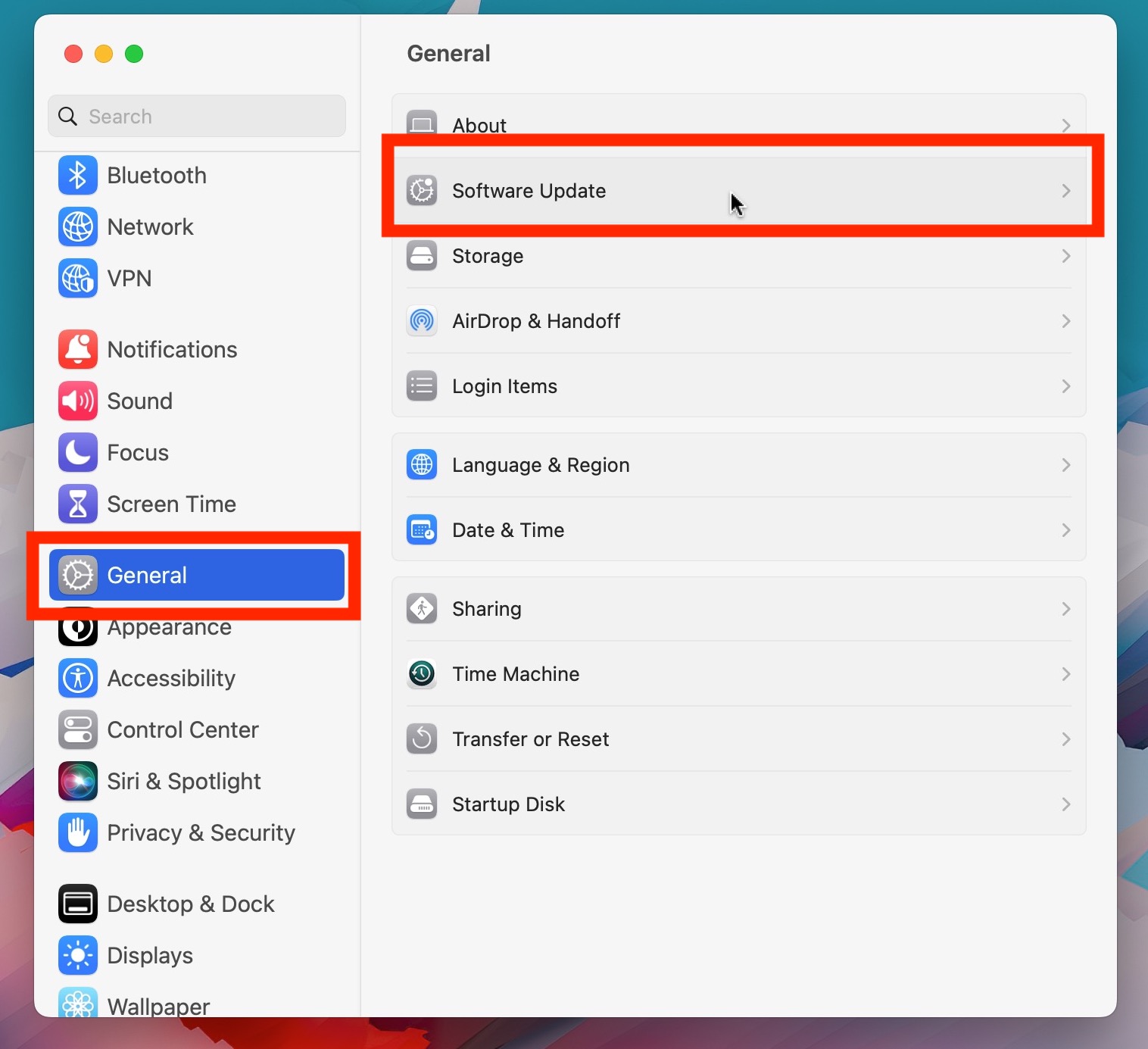
Sa Mac: Ablihi ang System Settings → General → Software Update.
2. Susiha ang USB Cable ug Port Connection
Tungod kay ang mga sayup nga 1109 ug 2009 kasagarang resulta sa dili lig-on nga mga koneksyon, siguroha ang usa ka kasaligan nga pag-setup-gamit ang orihinal nga Apple Lightning cable, direktang konektado sa usa ka stable nga USB port (mas maayo sa likod sa imong computer), likayi ang mga hub o adapter, limpyohi ang port sa imong iPhone, ug sulayi ang laing computer kon gikinahanglan.

3. I-restart ang Imong iPhone ug Computer
Ang usa ka yano nga pag-restart mahimo’g ayohon ang temporaryo nga mga glitches nga nakaapekto sa iTunes-puwersa nga i-restart ang imong iPhone pinaagi sa dali nga pagpindot
Taas ang Volume
, unya
Pagpaubos sa Volume
, ug nagkupot sa
Kilid (Gahum)
buton hangtud nga makita ang logo sa Apple, unya i-restart ang imong computer sa dili pa mosulay sa pag-uli pag-usab.
 4. I-disable ang Firewall, VPN, ug Antivirus Software
Ang software sa seguridad o mga VPN mahimong makababag sa iTunes gikan sa pag-abot sa mga server sa pagpasig-uli sa Apple—temporaryo nga pag-disable sa imong antivirus, firewall, o VPN, pag-uli sa imong iPhone gamit ang usa ka lig-on nga koneksyon sa Wi-Fi o Ethernet, ug dayon pagpagana pag-usab sa imong mga himan sa seguridad pagkahuman.

5. Gamita ang DFU Mode para sa Deep Restore
Kung ang regular nga recovery mode mapakyas,
DFU (Device Firmware Update) mode
nagtugot sa usa ka mas bug-os nga pag-instalar sa iOS. Ang mga pag-uli sa DFU kanunay nga malampuson kung ang mga normal nga pag-uli nagpahinabog mga sayup sama sa 10 o 2009.

6. Pagtangtang ug Pag-download Pag-usab sa IPSW Firmware File
Kung ang na-download nga firmware sa iOS nadaot, kini makapugong sa usa ka malampuson nga pagpasig-uli.
Sa
Mac
:
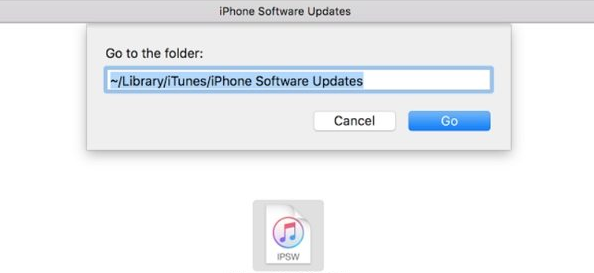
Pag-navigate sa
~/Library/iTunes/iPhone Software Updates
ug kuhaa ang IPSW file.
Sa
Windows
:
Adto sa
C:\Users\[YourName]\AppData\Roaming\Apple Computer\iTunes\iPhone Software Updates
.

Dayon sulayi pag-usab ang pagpasig-uli - Ang iTunes awtomatikong mag-download sa usa ka bag-o, balido nga firmware file.
7. I-reset ang Network Settings sa iPhone (Kon Ma-access)
Kung ang imong iPhone mag-on pa, i-reset ang mga setting sa network niini (
Mga Setting → Kinatibuk-an → Pagbalhin o I-reset ang iPhone → I-reset → I-reset ang Mga Setting sa Network
) aron malimpyohan ang gitipigan nga Wi-Fi, VPN, ug DNS nga datos nga mahimong makababag sa komunikasyon sa mga server sa pagpasig-uli sa Apple.

8. Susiha ang Power ug Mga Isyu sa Hardware
Error 2009 mahimong mahitabo kon ang imong computer mawad-an sa gahum o mosulod sa sleep mode sa panahon sa pagpasig-uli-ipadayon kini sampong, paggamit sa usa ka lig-on nga USB port, ug check sa posible nga hardware kadaot kon ang iPhone nahulog o naladlad sa kaumog.
🧠 Advanced nga Solusyon: Pag-ayo sa Pag-uli sa mga Kasaypanan sa AimerLab FixMate
Kung walay bisan usa sa mga pamaagi sa ibabaw nga makasulbad sa problema, mahimo nimong gamiton ang usa ka propesyonal nga himan sa pag-ayo sa iOS sama sa AimerLab FixMate , nga gidisenyo sa pag-ayo sa pagpasig-uli sa mga sayop nga walay pagsalig sa iTunes o Finder.
🔹 Panguna nga Mga Feature sa AimerLab FixMate:
- Pag-ayo sa komon nga iTunes pagpasig-uli sa mga sayop sama sa 10, 1109, 2009, 4013, ug uban pa.
- Ang pag-ayo sa iPhone nga na-stuck sa recovery mode, Apple logo loop, o system crash.
- Nagsuporta sa iOS 12 hangtod sa iOS 26 ug tanan nga mga modelo sa iPhone.
- Nagtanyag sa Standard Repair (walay pagkawala sa data) ug Advanced Repair (limpyo nga pagpasig-uli) nga mga mode.
- Gitugotan ang iOS nga pag-downgrade o pag-install pag-usab nga wala ang iTunes.
🧭 Giunsa Paggamit ang FixMate:
- I-download ug i-install ang AimerLab FixMate sa imong Windows.
- Ikonektar ang imong iPhone ug ablihi ang FixMate, unya pilia ang Standard Repair mode
- Ang software mag-download sa husto nga firmware alang sa imong device, i-klik aron masugdan ang pag-download.
- Pagkahuman sa pag-download sa firmware, ang FixMate magsugod sa pag-ayo sa mga sayup sa pagpahiuli, pag-reboot sa imong iPhone ug himuon kini nga normal.

✅ Konklusyon
Sa diha nga ang imong iPhone nagpakita "Ang iPhone dili mapasig-uli. Usa ka wala mailhi nga sayop nahitabo (10/1109/2009)," kini kasagaran resulta sa dili maayo nga USB koneksyon, outdated iTunes, o firmware korapsyon. Pinaagi sa pag-update sa software, pagsusi sa mga koneksyon, paggamit sa DFU mode, ug pag-download pag-usab sa firmware, mahimo nimong masulbad kini nga mga sayup sa kadaghanan nga mga kaso.
Apan, kon ang iTunes nagpadayon sa pagkapakyas, ang labing kasaligan nga solusyon mao ang
AimerLab FixMate
, usa ka gipahinungod nga himan sa pag-ayo sa sistema sa iOS nga nag-ayo sa mga sayup nga awtomatiko ug luwas. Kini ang pinakapaspas, pinakasimple, ug labing epektibo nga paagi sa pagpabalik sa imong iPhone sa normal — walay teknikal nga kahanas nga gikinahanglan.
- Unsaon Pagsulbad sa iPhone Error 75?
- Unsaon pagpangita sa mga password sa iPhone iOS 18?
- Ngano nga Dili Mag-ring ang Akong iPhone? Ania Kini nga Epektibong Solusyon Aron Maayo Kini
- Unsaon Pag-ayo sa Sayop nga Lokasyon sa Find My iPhone?
- Gi-off ba sa Airplane Mode ang Location sa iPhone?
- Giunsa Paghangyo ang Lokasyon sa Usa ka Tawo sa iPhone?
- Giunsa Paglimbong ang Pokemon Go sa iPhone?
- Overview sa Aimerlab MobiGo GPS Location Spoofer
- Giunsa Pagbag-o ang Lokasyon sa Imong iPhone?
- Top 5 Peke nga GPS Lokasyon Spoofers alang sa iOS
- Kahulugan sa GPS Location Finder ug Sugyot sa Spoofer
- Giunsa Pagbag-o ang Imong Lokasyon Sa Snapchat
- Giunsa pagpangita / Ipaambit / Itago ang lokasyon sa mga aparato sa iOS?