




Giunsa Pag-ayo ang "SOS Lamang" nga Na-stuck sa iPhone?

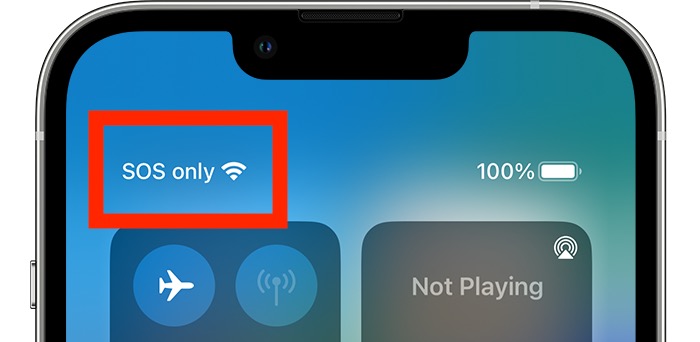
Ang mga iPhone nabantog tungod sa ilang kasaligan ug hapsay nga pasundayag, apan usahay bisan ang labing abante nga mga aparato makasugat sa mga isyu sa network. Usa ka kasagarang problema nga giatubang sa daghang tiggamit mao ang status nga “SOS Only” nga makita sa status bar sa iPhone. Kung mahitabo kini, ang imong device makahimo lang og mga emergency nga tawag, ug mawad-an ka og access sa regular nga mga serbisyo sa cellular sama sa pagtawag, pag-text, o paggamit sa mobile data. Kini nga isyu mahimong makapahigawad, labi na kung magpadayon kini sa taas nga panahon. Maayo na lang, adunay daghang mga paagi sa pag-troubleshoot ug pag-ayo sa problema sa "SOS Lamang" sa mga iPhone, gikan sa yano nga mga pag-adjust hangtod sa mga advanced nga pag-ayo.
1. Ngano nga Gipakita sa Akong iPhone ang "SOS Lamang"?
Ang status nga “SOS Only” nagpakita nga ang imong iPhone dili hingpit nga konektado sa network sa imong carrier apan makahimo gihapon og mga tawag sa emerhensya. Ang pagsabut kung ngano nga kini mahitabo hinungdanon alang sa pagtino sa husto nga solusyon. Ang labing kasagaran nga mga hinungdan naglakip sa:
- Huyang o Walay Cellular Signal
Kung naa ka sa lugar nga adunay dili maayo nga sakup sa network, ang imong iPhone mahimong maglisud sa pagkonektar sa imong carrier. Sa ingon nga mga kaso, ang telepono mahimong magpakita sa "SOS Lamang" hangtod nga makit-an ang usa ka lig-on nga signal. - Network Outage o Mga Isyu sa Carrier
Usahay, ang imong carrier mahimong makasinati og temporaryo nga pagkawala o pagmentinar sa imong rehiyon. Mahimo kini nga hinungdan nga ang imong iPhone magpakita sa "SOS Lamang" bisan kung maayo ang imong SIM card. - Mga Problema sa SIM Card
Ang usa ka nadaot, sayop nga gisulod, o sayup nga SIM card usa ka kasagarang rason ngano nga ang usa ka iPhone mahimong magpakita sa "SOS Only" nga sayup ug mapakyas sa pagkonektar sa network. - Glitch sa Software o Network Settings
Ang mga bug sa iOS o dili husto nga mga setting sa network mahimong makabalda sa abilidad sa imong iPhone sa pagkonektar sa imong carrier. Ang karaan nga mga setting sa carrier mahimo usab nga magpahinabo niini nga problema. - Mga Isyu sa Hardware sa iPhone
Sa talagsaon nga mga higayon, ang usa ka depekto nga antenna o internal nga sangkap mahimong hinungdan sa kini nga isyu, labi na kung ang iPhone nahulog o nahayag sa tubig.
Ang pagsabut sa hinungdan nga hinungdan makatabang kanimo sa pagdesisyon kung unsang paagi sa pag-troubleshoot ang una nga sulayan. Kadaghanan sa mga isyu sa "SOS Lamang" kay software o SIM-related, nga nagpasabot nga kanunay nimo kining ayuhon sa balay.
2. Unsaon Nako Pag-ayo ang "SOS Lamang" nga Na-stuck sa iPhone?
Ania ang pipila ka mga lakang nga imong mahimo aron ayohon ang "SOS Lamang" nga isyu sa imong iPhone:
2.1 Susiha ang Imong Sakop
Pagbalhin sa usa ka lokasyon nga adunay mas maayo nga pagdawat sa cellular. Kung ang problema magpadayon sa mga lugar diin ang ubang mga tiggamit sa parehas nga carrier adunay bug-os nga signal, ang imong iPhone mahimong magkinahanglan dugang nga pag-troubleshoot.

2.2 I-toggle ang Airplane Mode
Ang pagpagana ug pag-disable sa Airplane Mode makatabang sa pag-reset sa koneksyon sa imong iPhone sa mga cellular tower: Pag-swipe paubos para sa Control Center, i-on ang Airplane Mode sulod sa 10 segundos, dayon i-off aron makonektar pag-usab.

2.3 I-restart ang imong iPhone
Ang pag-restart sa imong iPhone makapaayo sa temporaryo nga mga glitches: kupti ang Power ug Volume button hangtod makita ang slider, i-off kini, paghulat 30 segundos, dayon i-on kini.

2.4 Susiha ang imong SIM Card
- Kuhaa ang SIM card ug pag-ayo pagpahid niini gamit ang humok nga panapton.
- Isulod pag-usab ang SIM card nga luwas sa tray.
- Kung ikaw adunay usa ka e.g , sulayi ang pag-disable ug pagpagana pag-usab pinaagi sa Mga setting> Cellular> eSIM .

2.5 I-update ang Mga Setting sa Carrier
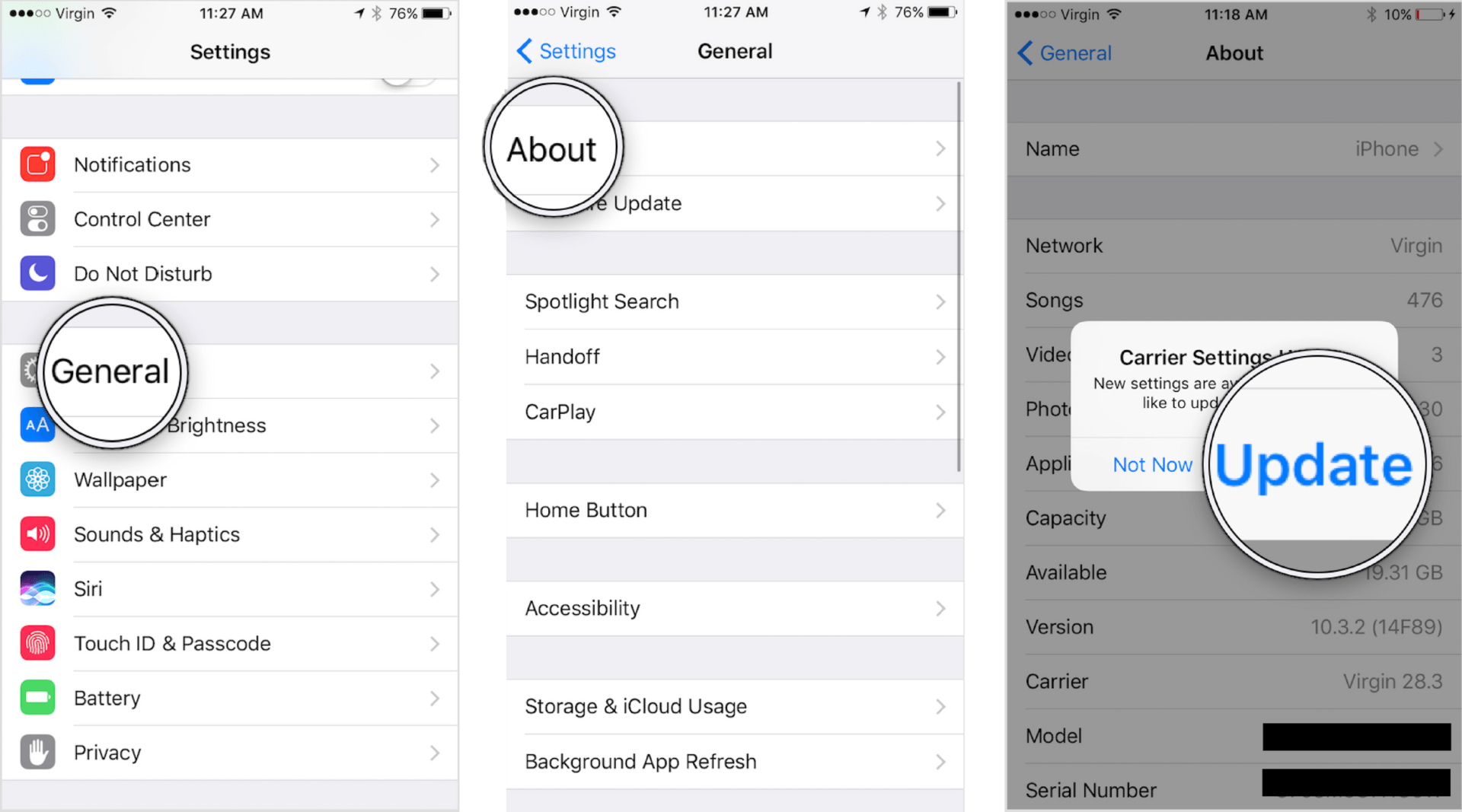
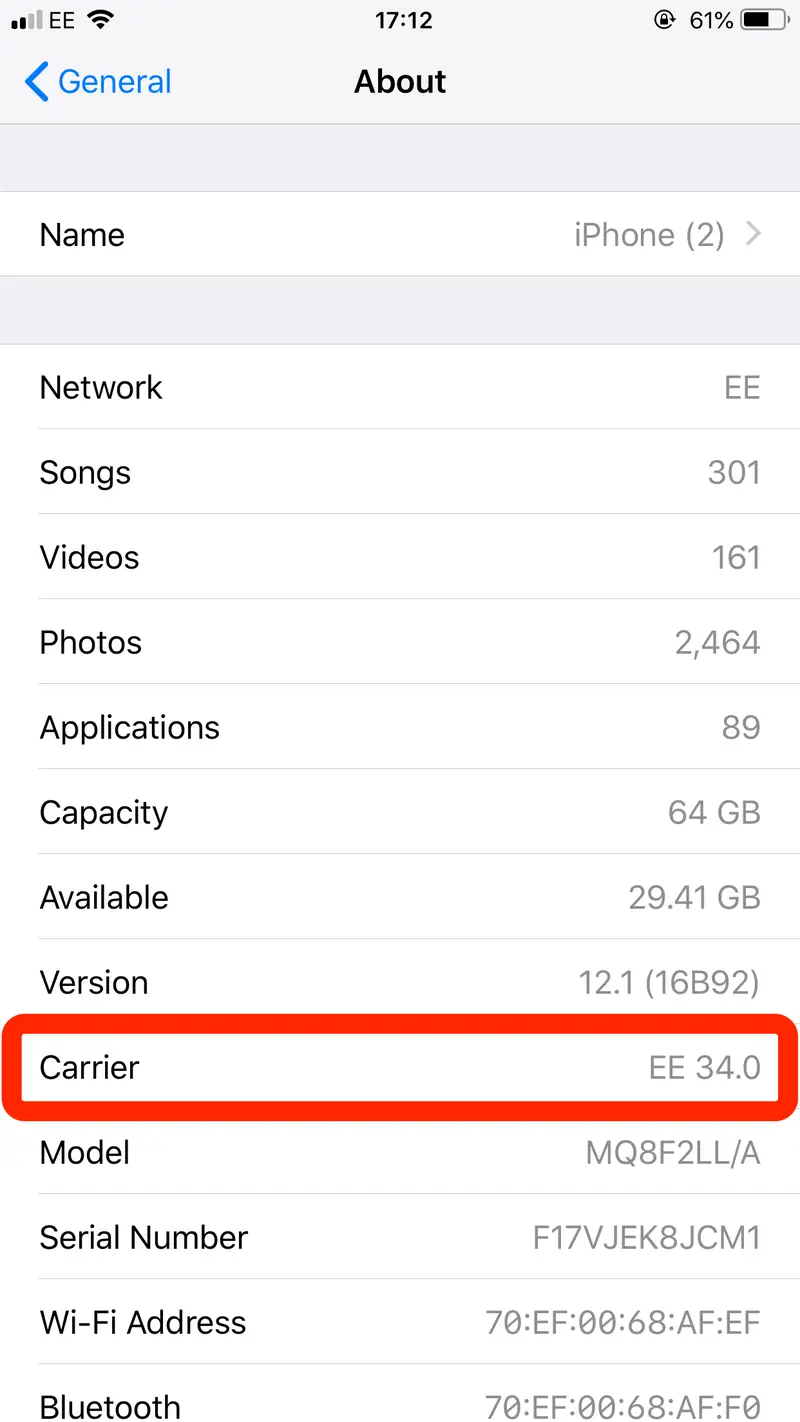
Ang mga update sa mga setting sa carrier nag-optimize sa koneksyon sa imong iPhone: Lakaw sa Mga Setting > Kinatibuk-an > Mahitungod sa > Kung adunay usa ka update, usa ka popup ang makita. Sunda ang mga instruksyon sa screen.
2.6 Pag-update sa iOS
Ang pagpadagan sa pinakabag-o nga bersyon sa iOS makaayo sa mga bug nga makabalda sa koneksyon sa network: Lakaw ngadto sa
Mga Setting > Kinatibuk-an > Pag-update sa Software >
Pag-download ug pag-install sa bisan unsang magamit nga mga update.

2.7 I-reset ang Mga Setting sa Network
Ang pag-reset sa mga setting sa network motangtang sa gitipigan nga Wi-Fi, Bluetooth, ug cellular configurations: Pag-navigate sa Mga Setting> Kinatibuk-an> Pagbalhin o I-reset ang iPhone> I-reset> I-reset ang Mga Setting sa Network. Pagkonektar pag-usab sa Wi-Fi ug pag-reconfigure sa mga setting sa network human sa pag-reset.

2.8 Kontaka ang Imong Tagadala
Kung ang mga lakang sa ibabaw dili makasulbad sa problema, kontaka ang imong carrier aron masusi:
- Status sa SIM card
- Mga pagdili sa account o mga isyu sa pagsingil
- Lokal nga network outages
3. Advanced nga Pag-ayo sa iPhone SOS Lamang Na-stuck sa AimerLab FixMate
Kung ang imong iPhone nagpakita gihapon sa "SOS Lamang" bisan pa sa pagsulay sa mga pamaagi sa ibabaw, mahimo kini tungod sa mas lawom nga mga isyu sa software nga dili dali masulbad pinaagi sa mga pag-adjust sa manual. Dinhi diin AimerLab FixMate nagdan-ag - usa ka propesyonal nga himan sa pag-ayo sa iOS nga nagsulbad sa lainlaing mga problema sa sistema, lakip ang mga isyu sa network, nga wala maapektuhan ang imong personal nga datos.
Mga bahin sa AimerLab FixMate:
- Pag-ayo sa 200+ nga iOS System Isyu : Pag-ayo sa "SOS Lamang," ang iPhone nga giugbok sa Apple logo, itom nga screen, ug uban pang mga problema sa iOS.
- Pagpanalipod sa Data : Ang mga advanced nga mode sa pag-ayo nagsiguro nga ang imong personal nga datos magpabilin nga luwas.
- User-Friendly nga Interface : Bisan ang dili teknikal nga mga tiggamit dali nga maka-navigate sa proseso sa pag-ayo.
- Taas nga Rate sa Kalampusan : Ang software gisaligan alang sa kasaligan nga pag-ayo kung mapakyas ang naandan nga mga pamaagi.
Giunsa Pag-ayo ang "SOS Lamang" Gamit ang AimerLab FixMate:
- I-download ug I-install ang FixMate sa imong Windows computer, unya Ikonektar ang imong iPhone pinaagi sa USB cable.
- Ablihi ang FixMate ug pilia ang Standard Repair Mode aron ayohon ang "SOS Lamang" nga dili mawala ang datos.
- Sunda ang giya nga mga panudlo sulod sa FIxMate aron makuha ang husto nga firmware
- Kung andam na ang firmware, pindota aron ilunsad ang proseso sa pag-ayo.
- Kung nahuman na ang proseso, ang imong iPhone magsugod pag-usab, ug ang problema sa "SOS Lamang" kinahanglan masulbad.

4. Panapos
Ang kahimtang sa "SOS Lamang" sa usa ka iPhone mahimong makapahigawad, apan kadaghanan sa mga kaso masulbad sa husto nga paagi. Pagsugod sa sukaranan nga pag-troubleshoot: susihon ang coverage, i-restart ang imong device, inspeksyon ang imong SIM card, i-update ang iOS ug mga setting sa carrier, o i-reset ang mga setting sa network. Kung kini nga mga lakang dili makasulbad sa problema, ang mga advanced nga kagamitan sa pag-ayo sa software sama sa AimerLab FixMate nagtanyag usa ka luwas ug epektibo nga solusyon. Ang FixMate dili lamang nagsulbad sa isyu nga "SOS Lamang" apan nanalipod usab sa imong data ug nag-ayo sa ubang mga problema sa sistema sa iOS.
Alang sa bisan kinsa nga nanlimbasug sa padayon nga "SOS Lamang" nga mga isyu,
AimerLab FixMate
mao ang labing kasaligan nga pagpili. Gikuha niini ang kawalay kasiguruhan, gipakunhod ang downtime, ug gipasig-uli ang bug-os nga pag-andar sa iPhone, nga naghimo niini nga kinahanglan nga adunay alang sa mga tiggamit nga nag-atubang sa padayon nga mga isyu sa network.
- Unsaon Pagsulbad sa iPhone Error 75?
- Unsaon pagpangita sa mga password sa iPhone iOS 18?
- Ngano nga Dili Mag-ring ang Akong iPhone? Ania Kini nga Epektibong Solusyon Aron Maayo Kini
- Unsaon Pag-ayo sa Sayop nga Lokasyon sa Find My iPhone?
- Gi-off ba sa Airplane Mode ang Location sa iPhone?
- Giunsa Paghangyo ang Lokasyon sa Usa ka Tawo sa iPhone?
- Giunsa Paglimbong ang Pokemon Go sa iPhone?
- Overview sa Aimerlab MobiGo GPS Location Spoofer
- Giunsa Pagbag-o ang Lokasyon sa Imong iPhone?
- Top 5 Peke nga GPS Lokasyon Spoofers alang sa iOS
- Kahulugan sa GPS Location Finder ug Sugyot sa Spoofer
- Giunsa Pagbag-o ang Imong Lokasyon Sa Snapchat
- Giunsa pagpangita / Ipaambit / Itago ang lokasyon sa mga aparato sa iOS?