




Giunsa Pag-ayo ang Bag-ong iPhone 13/14 nga Na-stuck sa Pag-andam sa Pagbalhin?

Ang pagsugat sa screen nga "Pagpangandam sa Pagbalhin" sa imong iPhone 13 o iPhone 14 mahimong makapahigawad, labi na kung gusto nimo nga ibalhin ang data o maghimo usa ka update. Sa kini nga artikulo, susihon namon ang kahulugan sa luyo sa kini nga isyu, susihon ang posible nga mga hinungdan ngano nga ang mga aparato sa iPhone 13/14 na-stuck sa "Pagpangandam sa Pagbalhin," ug maghatag epektibo nga mga solusyon aron masulbad kini nga problema.
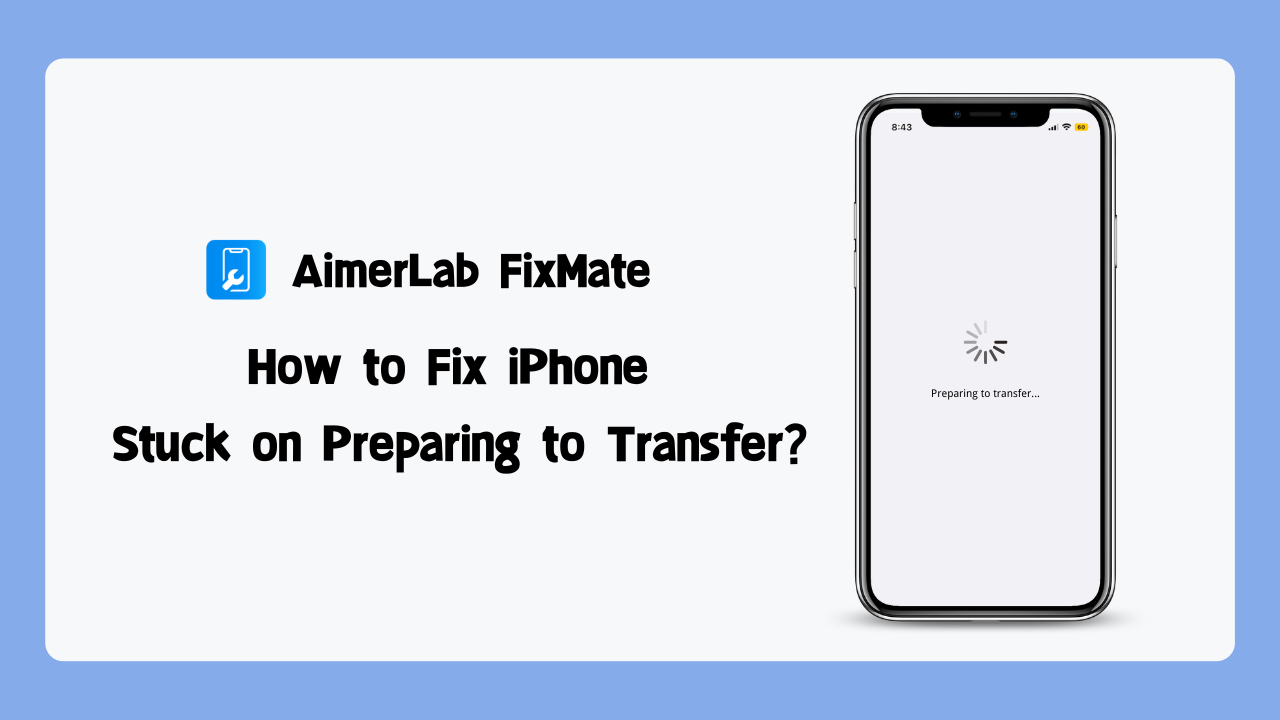
1. Unsa ang iPhone giugbok sa pag-andam sa pagbalhin nagpasabot?
Ang mensahe nga "Pagpangandam sa Pagbalhin" kasagarang makita kung gisulayan nimo nga i-update ang software sa imong iPhone o ibalik kini gikan sa usa ka backup. Kini nga yugto hinungdanon tungod kay naglambigit kini sa pag-andam sa imong aparato alang sa pagbalhin sa data, mga setting, ug mga app. Bisan pa, kung ang imong iPhone nagpabilin nga natanggong sa kini nga screen sa taas nga panahon, kini nagpakita nga adunay usa ka butang nga nakababag sa proseso.
2. Ngano nga ang akong iPhone 13/14 nagpabilin sa pag-andam sa pagbalhin
Kung ang imong iPhone 13/14 naipit sa "Pagpangandam sa Pagbalhin," daghang mga hinungdan ang mahimong hinungdan sa isyu:
- Dili igo nga espasyo sa pagtipig : Ang limitado nga available nga storage sa imong iPhone 13/14 mahimong makababag sa proseso sa pagbalhin, hinungdan nga ma-stuck kini sa “Preparing to Transfer.â€
- Mga Isyu sa Koneksyon : Ang dili lig-on nga koneksyon sa internet, sayup nga mga kable, o nabalda nga Wi-Fi sa panahon sa proseso sa pag-update o pag-ayo mahimong mosangpot sa iPhone 13/14 nga ma-stuck.
- Mga Glitch sa Software : Usahay, ang mga bug sa software o mga glitches sa sulod mismo sa iOS mahimong makapahunong sa proseso sa pagbalhin.
3. Sa unsa nga paagi sa pag-ayo iPhone giugbok sa pag-andam sa pagbalhin?
Kung ang imong iPhone natanggong sa screen nga “Pagpangandam sa Pagbalhinâ€, sulayi ang mosunod nga mga tip aron masulbad ang isyu:
3.1 I-restart ang imong iPhone
Pindota ug pugngi ang power button hangtod makita ang opsyon nga “Slide to power offâ€. I-slide kini aron mapalong ang imong device, ug dayon pindota ug kupti pag-usab ang power button aron ma-on kini pagbalik. Kining yano nga pag-restart mahimong makatabang sa pagsulbad sa bisan unsang temporaryo nga mga problema sa software.
3.2 Susihon ang Luna sa Pagtipig
Ang dili igo nga pagtipig sa imong iPhone 13/14 mahimong makababag sa proseso sa pagbalhin. Lakaw ngadto sa Settings> General> iPhone Storage ug susiha kon unsa kadaghan nga luna ang anaa. Pagtangtang sa wala kinahanglana nga mga file, app, o media aron mabakante ang pagtipig.
3.3 I-verify ang Pagkadugtong
Siguroha nga ikaw adunay usa ka lig-on nga koneksyon sa internet. Kung naggamit ka og Wi-Fi, sulayi ang pagbalhin sa laing network o pag-reset sa imong router. Kung nagbalhin ka ug data gamit ang kable, siguroha nga ang kable konektado sa husto ug dili madaot.
3.4 I-update ang iTunes/Finder ug ang imong iPhone
Kung naggamit ka og kompyuter alang sa pagbalhin, siguroha nga na-install nimo ang pinakabag-o nga bersyon sa iTunes (sa Windows) o Finder (sa Mac). Ang karaan nga mga bersyon sa software mahimong hinungdan sa mga isyu sa pagkaangay. Siguroha nga ang imong iPhone 13/14 nagpadagan sa pinakabag-o nga bersyon sa iOS. Adto sa Settings> General> Software Update. Kung adunay usa ka update, i-download ug i-install kini.
3.5 I-reset ang Mga Setting sa Network
Ang pag-reset sa mga setting sa network makatabang sa pag-ayo sa bisan unsang mga isyu nga may kalabotan sa network nga mahimong makabalda sa proseso sa pagbalhin. Adto sa Settings> General> Reset> Reset Network Settings. Timan-i nga kini magtangtang sa gitipigan nga mga password sa Wi-Fi ug uban pang mga setting sa network.
3.6 Sulayi ang lain nga USB cable o port
Kung imong gikonektar ang imong iPhone 13/14 sa usa ka computer pinaagi sa USB, sulayi paggamit ang lain nga cable o USB port. Ang sayup nga cable o port mahimong hinungdan sa mga isyu sa koneksyon.
3.7 Iuli sa DFU mode
Kung mapakyas ang tanan, mahimo nimong sulayan nga ibalik ang imong iPhone 13/14 gamit ang DFU (Device Firmware Update) mode. Ikonektar ang imong iPhone sa imong kompyuter, ilunsad ang iTunes o Finder, ug sunda ang mga instruksyon aron makasulod sa DFU mode.
4. Advanced nga pamaagi sa pag-ayo iPhone giugbok sa Pag-andam sa pagbalhin
Kung nasulayan na nimo ang tanan nga girekomenda nga mga solusyon ug ang imong iPhone nagpabilin gihapon sa "Pagpangandam sa Pagbalhin," apan dili gihapon masulbad kini nga problema, maayo nga gamiton ang AimerLab FixMate Tool sa pag-ayo sa sistema sa iOS. Kini 100% nagtrabaho ug makatabang kanimo sa pag-ayo sa kapin sa 150 ka lain-laing mga isyu sa sistema sa iOS, sama sa natanggong sa pag-andam sa pagbalhin, natanggong sa pag-andam sa update, natanggong sa SOS mode, natanggong sa recovery mode o DFU mode, ug bisan unsang ubang isyu sa sistema sa iOS.
Atong susihon kung giunsa ang pag-ayo sa iPhone nga natanggong sa pag-andam sa pagbalhin sa AimerLab FixMate:
Lakang 1
: I-klik ang “
Libre nga Pag-download
†aron makuha ang AimerLab FixMate ug i-set up kini sa imong PC.
Lakang 2
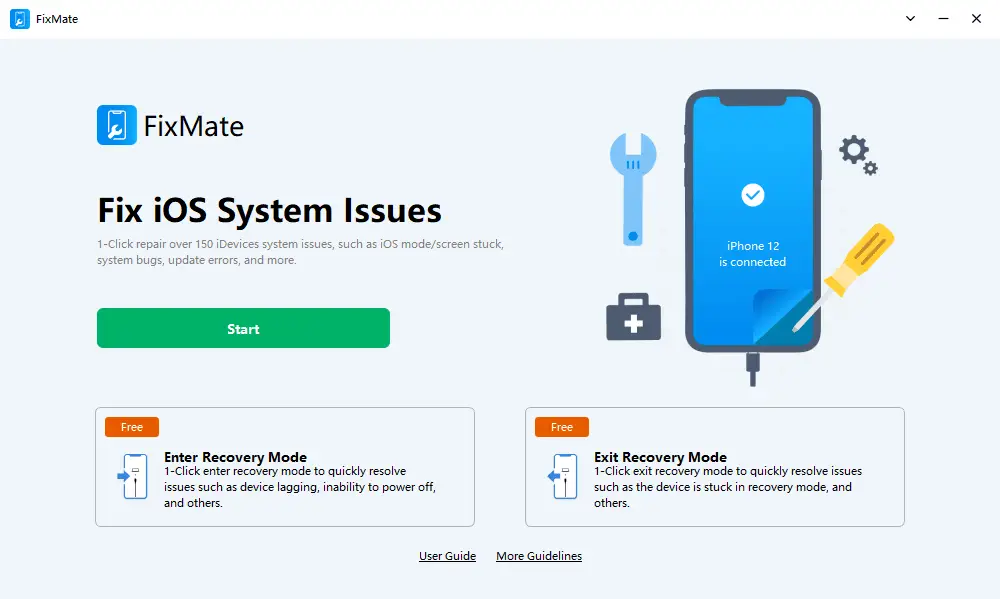
: Ablihi ang FixMate ug ikonektar ang imong iPhone sa imong PC gamit ang USB cord. Kung nahibal-an na ang imong aparato, i-klik ang “
Pagsugod
†sa main interface.
Lakang 3
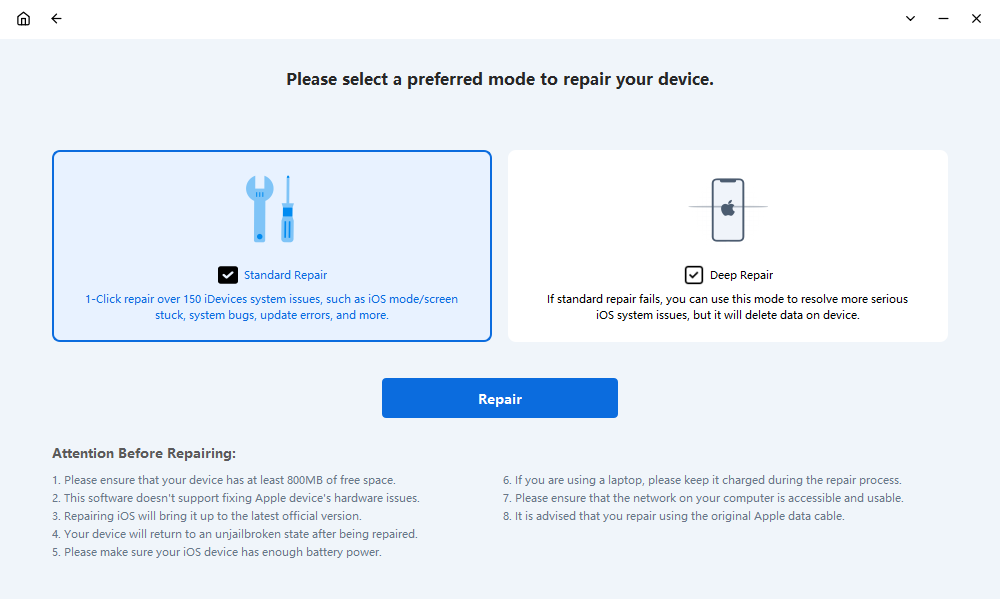
: Pilia ang imong gusto nga mode gikan sa “
Standard nga Pag-ayo
†ug “
Lawom nga Pag-ayo
“. Ang standard nga pag-ayo makatabang sa pagsulbad sa komon nga mga isyu nga walay hinungdan sa pagkawala sa data, samtang ang lawom nga pag-ayo mosulbad sa mas seryoso nga mga isyu apan delete data gikan sa device.
Lakang 4
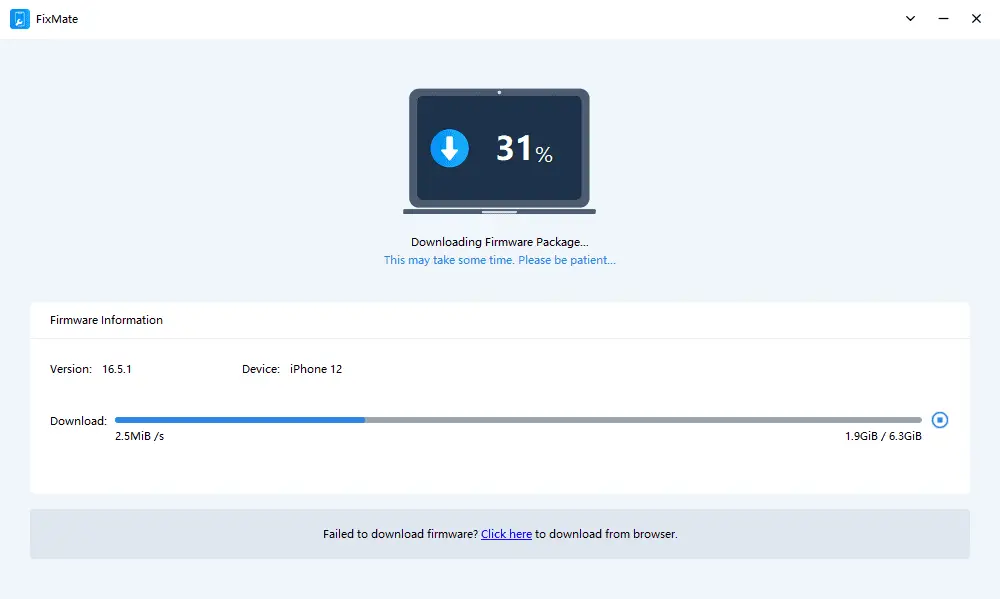
: I-klik ang “
Pag-ayo
†aron magsugod sa pag-download sa firmware sa imong kompyuter pagkahuman sa pagpili sa bersyon sa firmware ug pag-verify sa imong koneksyon sa internet.
Lakang 5
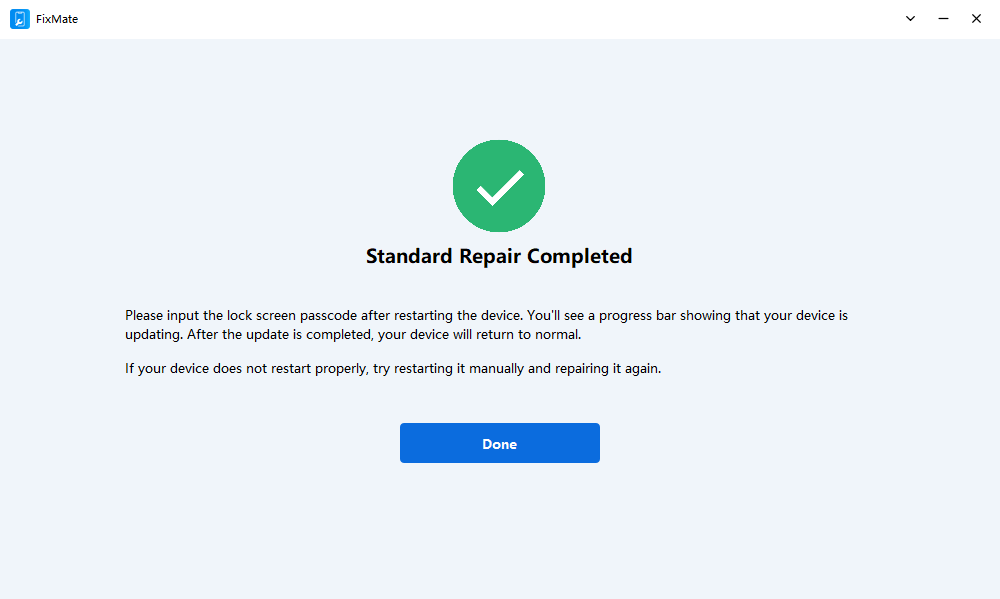
: Kung ma-download na ang firmware package, ang FixMate magsugod sa pag-ayo sa tanan nga mga isyu sa sistema sa imong iPhone, lakip na ang pag-undang sa pag-andam sa pagbalhin.

Lakang 6
: Human mahuman ang pag-ayo, ang imong iPhone mag-reboot ug mobalik sa normal nga kahimtang niini, diin magamit nimo kini sama sa naandan.
5. Panapos
Ang pag-atubang sa usa ka iPhone nga natanggong sa “Pagpangandam sa Pagbalhin†mahimong makapahigawad, apan sa husto nga mga lakang sa pag-troubleshoot, mahimo nimong masulbad ang isyu. Pinaagi sa pagsabut sa mga hinungdan ug pagsunod sa gihatag nga mga solusyon, mahimo nimong mabuntog kini nga problema ug malampuson nga i-update o ibalik ang imong iPhone 13/14. Hinumdomi ang pag-download ug pagsulay
AimerLab FixMate
iOS system repair tool kung gusto nimo ayuhon ang imong problema nga malampuson ug mas dali.
- Unsaon Pagsulbad sa iPhone Error 75?
- Unsaon pagpangita sa mga password sa iPhone iOS 18?
- Ngano nga Dili Mag-ring ang Akong iPhone? Ania Kini nga Epektibong Solusyon Aron Maayo Kini
- Unsaon Pag-ayo sa Sayop nga Lokasyon sa Find My iPhone?
- Gi-off ba sa Airplane Mode ang Location sa iPhone?
- Giunsa Paghangyo ang Lokasyon sa Usa ka Tawo sa iPhone?
- Giunsa Paglimbong ang Pokemon Go sa iPhone?
- Overview sa Aimerlab MobiGo GPS Location Spoofer
- Giunsa Pagbag-o ang Lokasyon sa Imong iPhone?
- Top 5 Peke nga GPS Lokasyon Spoofers alang sa iOS
- Kahulugan sa GPS Location Finder ug Sugyot sa Spoofer
- Giunsa Pagbag-o ang Imong Lokasyon Sa Snapchat
- Giunsa pagpangita / Ipaambit / Itago ang lokasyon sa mga aparato sa iOS?