




Giunsa ang Pag-ayo sa iPhone nga Na-stuck sa 1 Porsiyento?

Ang usa ka iPhone nga natanggong sa 1 porsyento nga kinabuhi sa baterya labaw pa sa usa ka gamay nga kahasol - mahimo kini usa ka makapahigawad nga isyu nga makabalda sa imong adlaw-adlaw nga rutina. Mahimo nimong i-plug ang imong telepono nga nagpaabut nga kini mag-charge sa normal, aron makita nga kini nagpabilin sa 1% sulod sa mga oras, wala damha nga nag-reboot, o hingpit nga gipalong. Kini nga problema mahimong makaapekto sa imong abilidad sa pagtawag, pagpadala mga mensahe, o pag-access sa hinungdanon nga mga app. Ang pagsabut sa mga hinungdan sa luyo niini nga isyu ug kung giunsa kini ayo makatabang kanimo nga makontrol pag-usab ang imong aparato nga wala’y kinahanglan nga stress o mahal nga pag-ayo.
Niini nga giya, among susihon ang kasagarang mga rason ngano nga ang imong iPhone mahimong ma-stuck sa 1%, ug maggiya kanimo sa mga lakang sa lakang nga mga solusyon aron masulbad ang isyu.

1. Ngano nga ang Akong iPhone Na-stuck sa 1 Porsiyento?
Sa dili pa mosalom sa mga solusyon, importante nga masabtan ang posibleng mga hinungdan luyo sa problema. Ang imong iPhone nga nagpakita sa 1% hangtod sa hangtod mahimong tungod sa:
- Mga Isyu sa Pag-calibrate sa Baterya
Sa paglabay sa panahon, ang baterya sa imong iPhone mahimong dili ma-sync sa operating system niini, nga mosangpot sa dili tukma nga mga pagbasa. Bisan kung ang baterya gi-charge lapas sa 1%, ang iOS mahimong dili magpakita niana sa husto.
- Sayop nga mga Accessory sa Pag-charge
Ang nadaot nga Lightning cable, adapter, o bisan usa ka hugaw nga charging port makapugong sa imong iPhone sa pag-charge sa hustong paagi, hinungdan nga kini magpabilin sa ubos nga porsyento sa baterya.
- Mga Glitches sa Software o Mga Bug
Ang mga bug sa iOS o mga malfunction sa app mahimong makabalda sa pagreport sa baterya. Ang usa ka karaan o dunot nga bersyon sa iOS mahimong hinungdan nga ang telepono dili tukma nga ipakita ang lebel sa bayad.
- Pagkadaot sa Panglawas sa Baterya
Kung ang imong iPhone tigulang na o gigamit na pag-ayo, ang kahimsog sa baterya mahimong dili maayo. Sa kini nga kaso, mahimo nga dili kini maghupot sa usa ka bayad sa husto o magreport sa sayup nga mga porsyento.
- Background Apps o Settings
Ang background apps nga agresibo nga nag-ubos sa kuryente o adunay problema nga mga setting sa sistema mahimong hinungdan nga ang aparato makakuha og daghang gahum kaysa kini makadawat, nga moresulta sa lebel sa baterya nga makita nga "na-stuck."
2. Giunsa ang Pag-ayo sa iPhone nga Natanggong sa 1 Porsiyento?
Kung ang imong iPhone nagpabilin nga na-stuck sa 1% nga baterya bisan human sa pag-charge sa dugay nga panahon, sulayi ang mosunod nga mga lakang sa lakang nga mga solusyon:
2.1 Puwersa nga I-restart ang Imong iPhone
Ang usa ka kusog nga pag-restart mahimong makawagtang sa temporaryo nga mga glitches sa sistema nga mahimong makapugong sa porsyento sa baterya gikan sa pag-update.

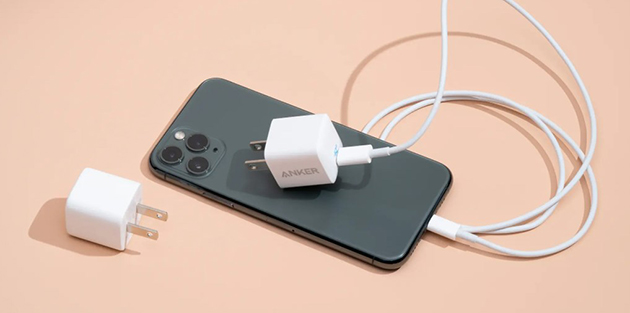
2.2 Susiha ang Imong Charging Cable ug Adapter
Ang mga problema sa pag-charge kasagarang motumaw gikan sa nadaot nga mga kable, sayop nga mga adapter, o mga debris sa charging port. Siguroha nga naggamit ka ug Apple-certified Lightning cable ug adapter. Paggamit ug humok nga brush o compressed air aron maampingong makuha ang bisan unsang abog o lint gikan sa charging port. Kung mapakyas gihapon ang pag-charge, sulayi gamit ang lain nga cable o adapter aron masusi kung adunay sayup nga hardware.
2.3 Pag-update sa Pinakabag-o nga Bersyon sa iOS
Ang Apple kanunay nga nag-ayo sa mga bug sa software nga may kalabutan sa pagpakita sa baterya pinaagi sa mga update sa iOS.
Pangadto sa Mga Setting > Kinatibuk-an > Pag-update sa Software . Kung adunay usa ka update nga makita, i-tap Pag-download ug Pag-install aron makuha ang pinakabag-o nga iOS sa imong device.

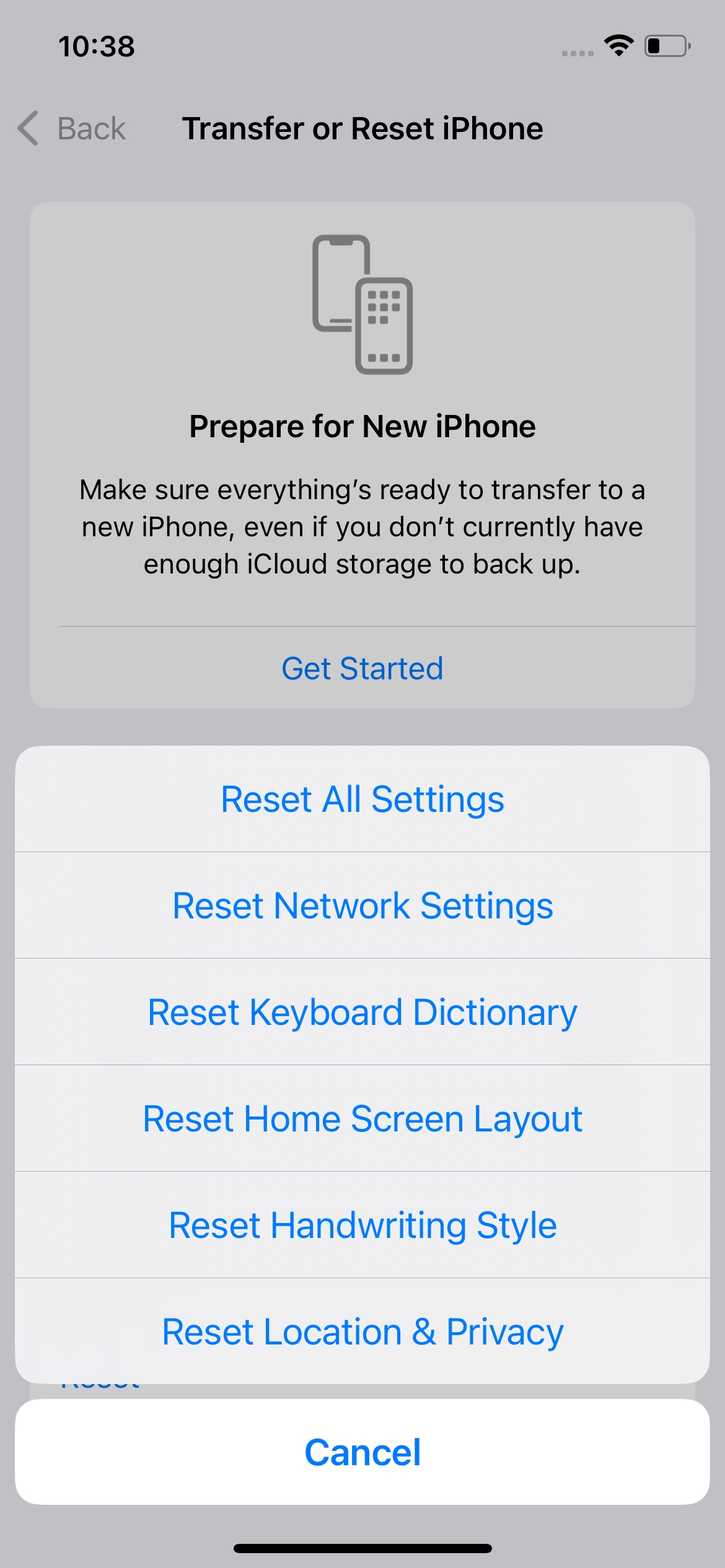
2.4 I-reset ang Tanang Setting
Ang dili husto o dunot nga mga setting usahay makabalda kung giunsa ang pagreport sa kahimtang sa baterya.
Mahimo nimong i-reset ang tanan nga mga setting sa sistema nga wala’y pagtangtang sa data pinaagi sa pag-navigate sa Mga Setting> Kinatibuk-an> Pagbalhin o I-reset ang iPhone> I-reset> I-reset ang Tanan nga Mga Setting. I-reset niini ang Wi-Fi, Bluetooth, display, ug uban pang mga setting sa system nga dili mapapas ang imong personal nga data.
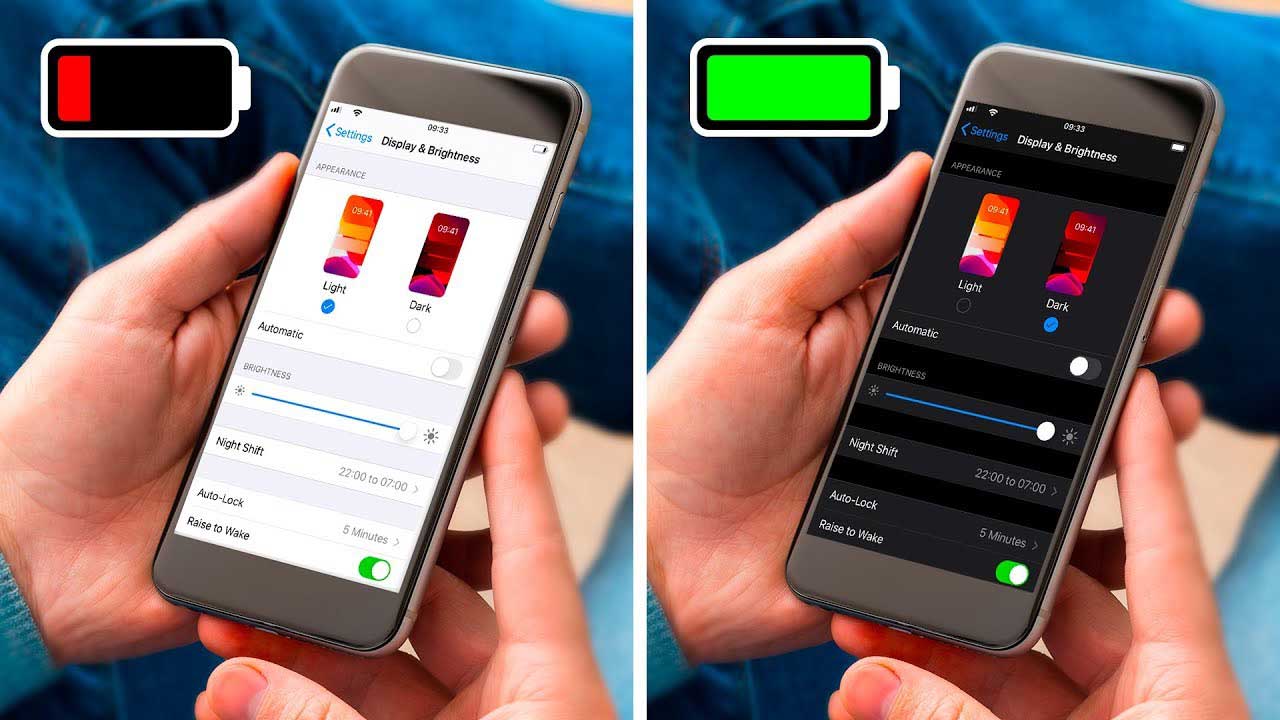
2.5 I-calibrate ang Baterya
Ang pag-calibrate sa baterya makatabang sa pag-align sa porsyento sa pagbasa sa baterya sa aktuwal nga kapasidad sa baterya.
- Gamita ang imong iPhone hangtod nga mapalong kini sa iyang kaugalingon (0%).
- I-charge kini sa 100% nga walay hunong , mas maayo sa tibuok gabii.
- Ipadayon kini nga nakasaksak sulod sa usa ka dugang nga oras human maabot ang bug-os nga bayad.
- I-unplug ug gamita ang imong iPhone sa normal. Tan-awa kung ang porsyento sa baterya nag-update sa husto.
2.6 Iuli pinaagi sa iTunes o Finder
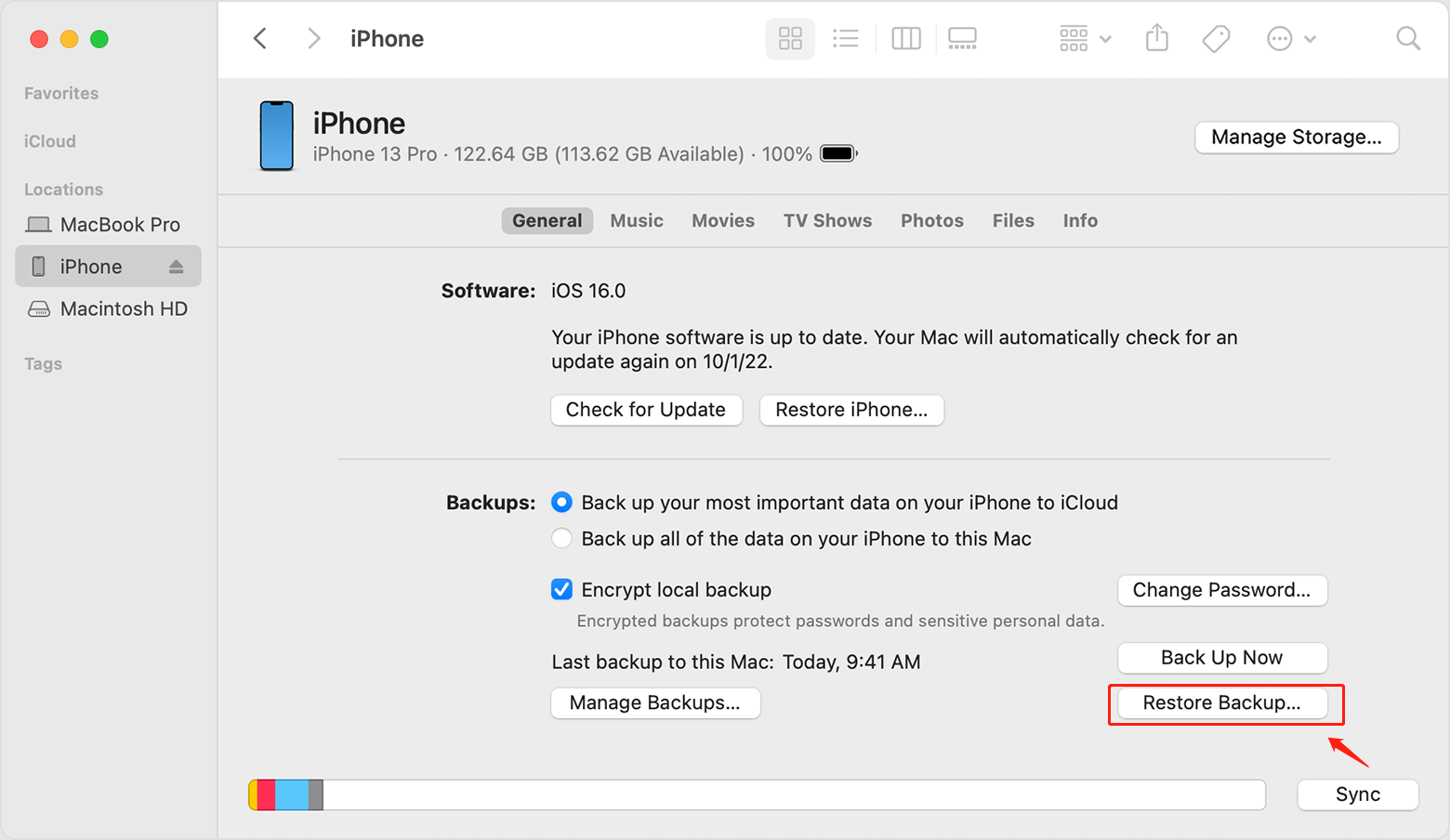
Kung komportable ka nga maghimo usa ka labi ka abante nga pag-ayo ug adunay backup:
- Ikonektar ang imong iPhone sa kompyuter gamit ang iTunes (Windows/macOS Mojave) o Finder (macOS Catalina ug mas bag-o).
- Pilia ang imong iPhone sa iTunes o Finder, i-klik Iuli ang iPhone, ug sunda ang on-screen prompt aron makompleto ang proseso.
- Gipapas niini ang device ug gi-install pag-usab ang iOS, nga makaayo sa mas lawom nga mga isyu sa software-apan tangtangon ang imong data gawas kung gi-back up.
3. Ang Advanced nga Pag-ayo sa Sistema sa iPhone Nag-agay sa AimerLab FixMate
Kung ang imong iPhone nagpabilin nga natanggong sa 1% bisan pa sa pagsulay sa tanan nga sukaranan nga mga lakang sa pag-troubleshoot, AimerLab FixMate nagtanyag og kasaligan ug luwas nga solusyon. Kini usa ka kusgan nga himan sa pag-ayo sa sistema sa iOS nga gidisenyo aron ayohon ang sobra sa 150 nga mga isyu sa iOS nga wala’y pagkawala sa datos, sama sa:
- iPhone giugbok sa Apple logo
- Itom/puti nga screen
- iPhone boot loop
- Nagyelo nga screen
- Ug siyempre, mga sayup sa porsyento sa baterya
Kung naggamit ka usa ka karaan nga iPhone o ang labing bag-o nga iPhone 15 nga nagpadagan sa iOS 17, gisiguro sa FixMate ang hingpit nga pagkaangay sa tanan nga mga aparato ug bersyon sa iOS.
Sunda kini nga mga lakang aron ayohon ang imong iPhone nga na-stuck sa 1% nga baterya gamit ang AimerLab FixMate:
- Pangadto sa opisyal nga website sa AimerLab ug kuhaa ang bersyon sa Windows sa FixMate.
- Ikonektar ang imong iPhone sa imong PC pinaagi sa USB; awtomatik nga makit-an kini sa software.
- Pilia ang "Standard Mode" aron magsugod, ug ang FixMate moaghat kanimo sa pag-download sa husto nga firmware alang sa imong device.
- Human ma-download ang firmware, ang FixMate magsugod sa pag-ayo sa mga problema nga may kalabutan sa baterya.
- Pagkahuman sa pag-ayo, ang imong iPhone kinahanglan magpakita sa husto nga porsyento sa baterya ug normal ang pag-charge.

4. Panapos
Ang usa ka iPhone nga natanggong sa 1 porsyento mahimong makapaalarma, labi na kung dili kini motubag sa pag-charge o pag-restart. Ang mga hinungdan mahimong magkalainlain, gikan sa gamay nga mga glitches sa software hangtod sa mas lawom nga mga sayup sa sistema o mga problema sa kahimsog sa baterya. Samtang ang mga sukaranan nga mga pag-ayo sama sa kusog nga pagsugod pag-usab, pagsusi sa mga kable, ug pag-update sa iOS makasulbad sa isyu sa daghang mga kaso, kini dili kanunay igo.
Alang sa usa ka garantiya, advanced nga solusyon,
AimerLab FixMate
mao ang imong labing maayo nga pusta. Uban sa dali gamiton nga interface, zero data loss, ug taas nga success rate, ang FixMate nagtanyag og usa ka pag-klik nga ayuhon aron mapasig-uli ang function sa baterya sa imong iPhone sa madali ug luwas.
- Unsaon Pagsulbad sa iPhone Error 75?
- Unsaon pagpangita sa mga password sa iPhone iOS 18?
- Ngano nga Dili Mag-ring ang Akong iPhone? Ania Kini nga Epektibong Solusyon Aron Maayo Kini
- Unsaon Pag-ayo sa Sayop nga Lokasyon sa Find My iPhone?
- Gi-off ba sa Airplane Mode ang Location sa iPhone?
- Giunsa Paghangyo ang Lokasyon sa Usa ka Tawo sa iPhone?
- Giunsa Paglimbong ang Pokemon Go sa iPhone?
- Overview sa Aimerlab MobiGo GPS Location Spoofer
- Giunsa Pagbag-o ang Lokasyon sa Imong iPhone?
- Top 5 Peke nga GPS Lokasyon Spoofers alang sa iOS
- Kahulugan sa GPS Location Finder ug Sugyot sa Spoofer
- Giunsa Pagbag-o ang Imong Lokasyon Sa Snapchat
- Giunsa pagpangita / Ipaambit / Itago ang lokasyon sa mga aparato sa iOS?