




Giunsa Pag-ayo ang iPhone Camera nga Mihunong sa Pagtrabaho?

Ang iPhone nabantog tungod sa iyang cutting-edge nga sistema sa kamera, nga makapahimo sa mga tiggamit sa pagkuha sa mga gutlo sa kinabuhi sa makabungog nga katin-aw. Kung nagkuha ka og mga litrato alang sa social media, pagrekord sa mga video, o pag-scan sa mga dokumento, ang iPhone camera hinungdanon sa adlaw-adlaw nga kinabuhi. Busa, kung kini kalit nga mohunong sa pagtrabaho, kini mahimong makapahigawad ug makabalda. Mahimo nimong ablihan ang Camera app aron makakita lang og itom nga screen, lag, o hanap nga mga hulagway—o makita nga ang mga third-party nga app dili maka-access sa camera. Maayo na lang, adunay mga solusyon nga magamit. Niini nga giya, among susihon kung ngano nga ang iPhone camera mahimong mohunong sa pagtrabaho ug kung giunsa nimo masulbad ang isyu.
1. Ngano nga ang Akong Camera Mihunong sa Pagtrabaho sa iPhone? (Sa Mubo nga pagkasulti)
Sa dili pa susihon ang mga pag-ayo, hinungdanon nga masabtan ang pipila ka kasagarang mga hinungdan ngano nga ang camera mihunong sa pagtrabaho sa imong iphone:
- Mga problema sa software - Ang temporaryo nga mga bug sa iOS o mga panagbangi sa app mahimong mosangpot sa itom nga screen, lag, o pagyelo sa app sa camera.
- Ubos nga pagtipig – Kung puno na ang memorya sa imong iPhone, mahimong makaapekto kini sa performance sa camera.
- Mga permiso sa app - Kung ang pag-access sa camera gipugngan sa imong mga setting, ang pipila nga mga app mahimong dili molihok sa husto.
- Pisikal nga obstruction – Ang usa ka case, abog, o mga lama sa lens mahimong makababag sa camera.
- Mga isyu sa hardware – Ang internal nga kadaot gikan sa mga tinulo o pagkaladlad sa tubig mahimong makadaot sa module sa camera.
- Nadaot nga mga file sa sistema - Ang mga problema sa lebel sa iOS mahimong makaapekto sa pag-access sa camera ug magpahinabog balik-balik nga mga isyu.
Ang pagkahibalo sa hinungdan maoy katunga sa gubat. Karon atong tan-awon kon unsaon pag-troubleshoot ug pag-ayo niini.
2. Unsaon Pag-ayo ang iPhone Camera Mihunong sa Pagtrabaho
2.1 I-restart ang Imong iPhone
Ang labing sayon nga unang lakang mao ang pagsugod pag-usab sa imong iPhone, tungod kay ang usa ka dali nga pag-reboot kanunay nga makawagtang sa temporaryo nga mga glitches sa camera - paghulat lang og pipila ka segundo sa dili pa kini i-on.

2.2 Puwersa nga Isira ug Ablihi ang Camera App
Usahay ang Camera app mag-freeze - sulayi pagpugos ang pagsira niini pinaagi sa pag-abli sa App Switcher (pag-swipe pataas gikan sa ubos o pag-double tap sa Home button), pag-swipe pataas sa Camera app aron isira kini, dayon ablihan kini.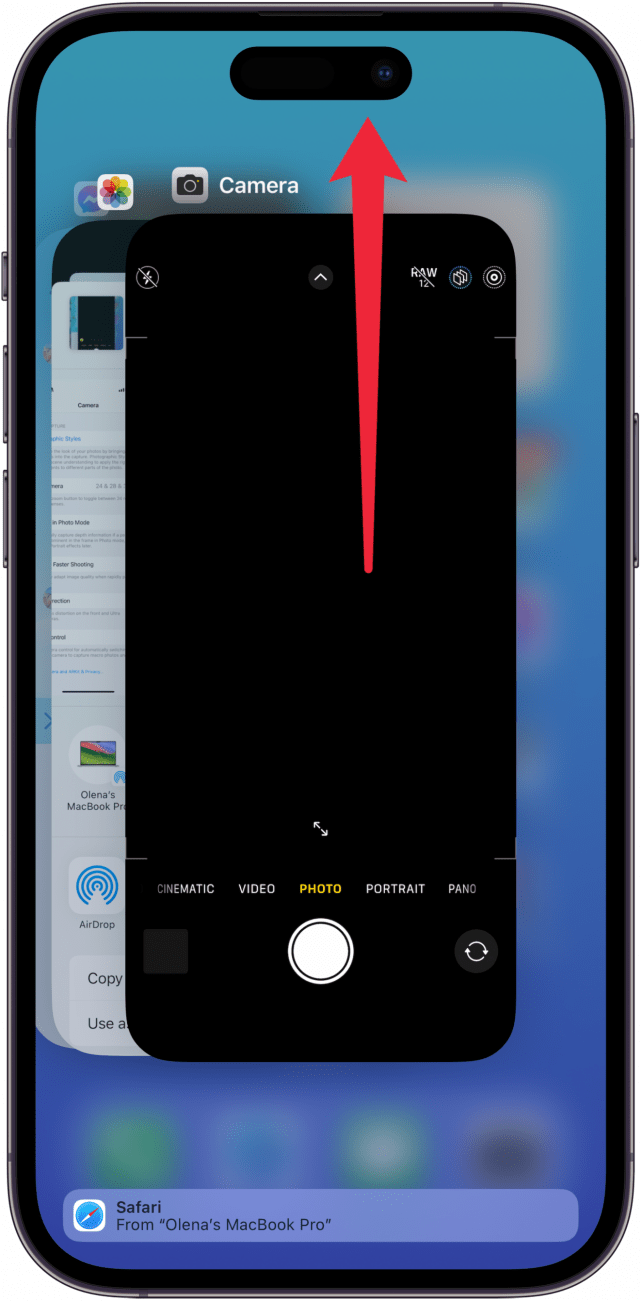
2.3 Pagbalhin Taliwala sa Atubangan ug Likod nga mga Camera
Kung ang usa ka camera dili molihok, ablihi ang Camera app ug i-tap ang flip icon aron magbalhin tali sa atubangan ug likod nga mga camera - kung ang usa molihok ug ang lain wala, ang problema mahimong may kalabotan sa hardware.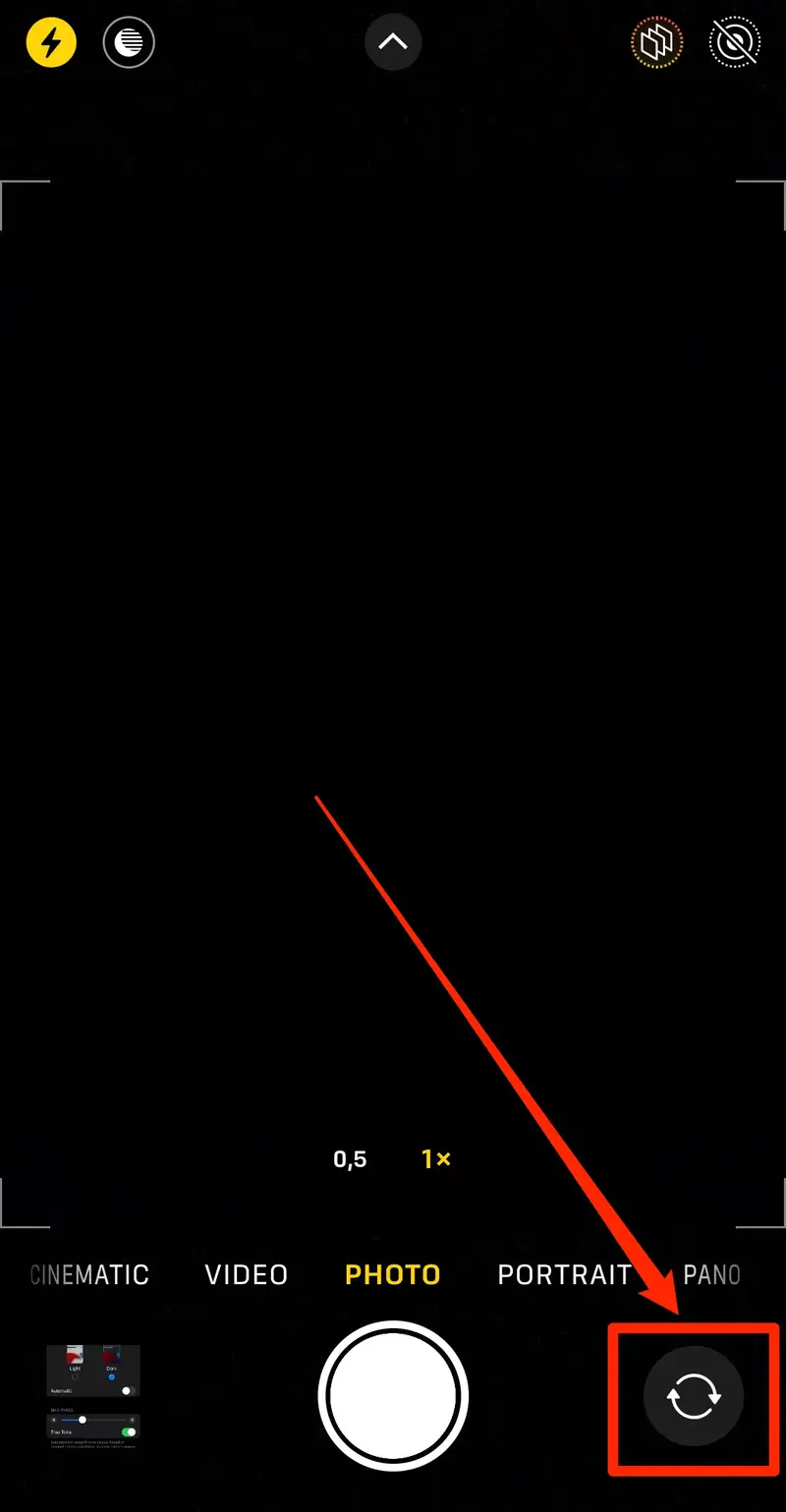
2.4 Susiha ang iOS Updates
Aron ayuhon ang posibleng mga isyu sa camera, susiha ang mga update sa iOS ubos
Mga Setting > Kinatibuk-an > Pag-update sa Software
, ingon nga ang Apple kanunay nga nagpagawas sa mga patch nga nagtubag sa ingon nga mga bug.

2.5 Tin-aw nga Pagtipig sa iPhone
Ang ubos nga storage makapugong sa mga litrato gikan sa pag-save ug makapahimo sa Camera app nga mag-malfunction.
- Adto sa Mga setting> Kinatibuk-an> Pagtipig sa iPhone .
- Pagtangtang sa wala magamit nga mga app, litrato, o dagkong mga file aron mapahawa ang wanang.

2.6 Susihon ang mga Permiso sa App
Kung ang mga third-party nga apps (sama sa Instagram o WhatsApp) dili maka-access sa camera: Adto sa
Settings > Privacy & Security > Camera
.
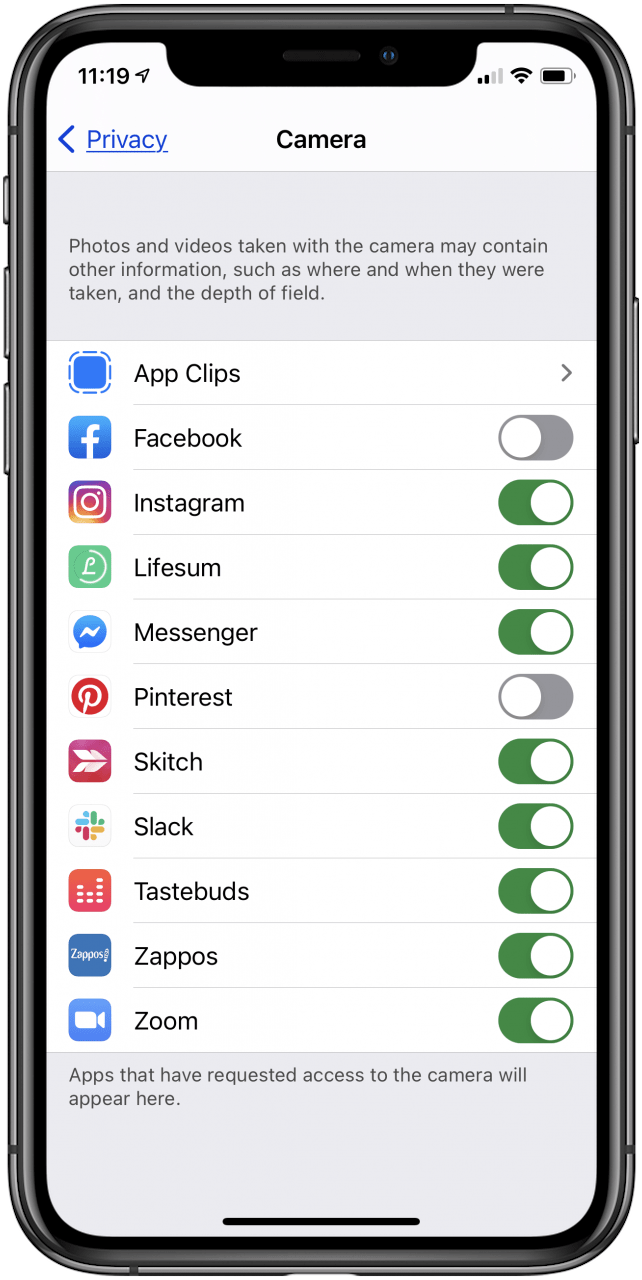
Siguroha nga ang switch gibalik sa alang sa mga app nga gusto nimong tugutan.
2.7 Kuhaa ang Kaso o Limpyohi ang Lens
Kung hanap ang imong mga litrato o itom ang screen:
- Kuhaa ang bisan unsang protective case o tabon sa lente.
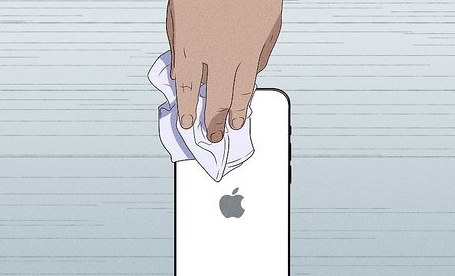
- Limpyohi pag-ayo ang lens sa camera gamit ang humok nga panapton nga microfiber aron makuha ang bisan unsang abog o mga lama.
- Siguroha nga walay abog o debris nga nagbabag sa lente o flash.
2.8 I-reset ang Tanang Setting
Kung magpadayon ang isyu, i-reset ang tanan nga mga setting pinaagi sa Mga setting > Heneral > Pagbalhin o I-reset ang iPhone > I-reset > I-reset ang Tanan nga Mga Setting - Dili kini mapapas ang imong data apan mahimong ayohon ang mga problema sa software nga may kalabotan sa camera.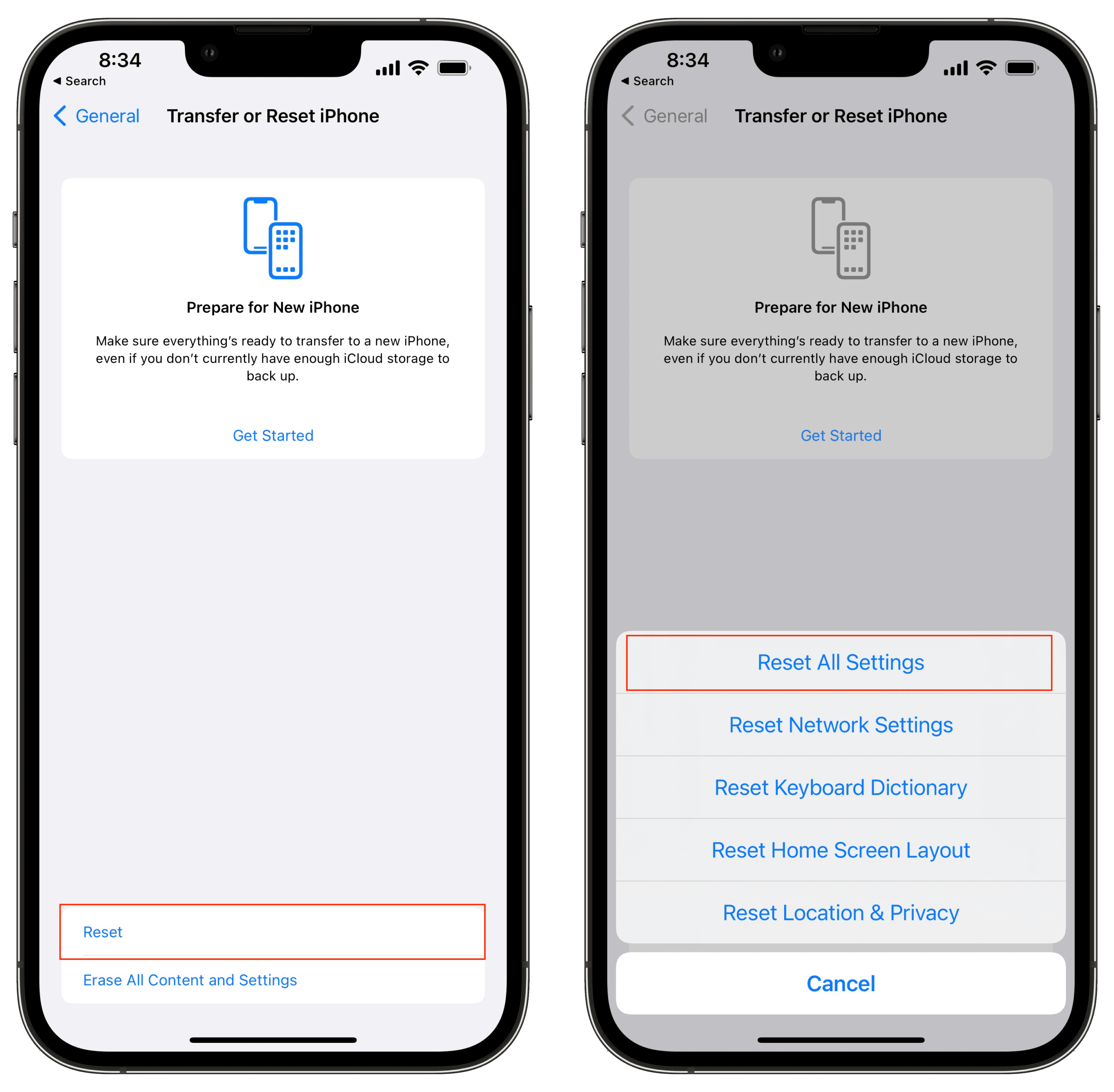
2.9 Iuli ang Imong iPhone (Opsyonal nga Pag-reset sa Pabrika)
Kung nagduda ka sa korapsyon sa lebel sa sistema, makatabang ang pag-reset sa pabrika. Bisan pa, kini mapapas ang tanan nga datos, busa i-back up una ang imong iPhone .
- Sa pag-reset sa pabrika sa imong iPhone, adto sa Mga Setting> Kinatibuk-an> Pagbalhin o I-reset ang iPhone , unya pilia Papasa ang Tanang Content ug Settings .

3. Advanced nga Pag-ayo: Ang iPhone Camera Mihunong sa Pagtrabaho sa AimerLab FixMate
Kung nasulayan na nimo ang tanan sa ibabaw ug ang imong camera wala gihapon molihok, ang isyu mahimong anaa sa lawom nga sulod sa iOS. Dinhi diin ang usa ka propesyonal nga himan sa pag-ayo sa iOS sama sa AimerLab FixMate moabut.
AimerLab FixMate mao ang usa ka gamhanan nga iOS sistema recovery himan nga gidisenyo sa pag-ayo sa ibabaw sa 200 iOS isyu nga walay data pagkawala. Kini user-friendly ug nagsuporta sa tanan nga mga modelo sa iPhone, lakip ang pinakabag-o nga bersyon sa iOS. Bisan kung ang imong camera naipit, ang iPhone nagyelo, o ang mga app nagpadayon sa pag-crash, makatabang ang FixMate.
Pangunang mga Bahin sa AimerLab FixMate:
- Pag-ayo sa itom nga screen o camera nga wala magtrabaho nga mga isyu.
- Pag-ayo sa iOS nga wala mapapas ang datos.
- Nagsuporta sa tanan nga mga modelo sa iPhone ug mga bersyon sa iOS.
- Naghatag Standard ug Advanced Mode base sa kagrabe sa isyu.
- Ang intuitive nga interface nga angay alang sa mga dili-tech-savvy nga tiggamit.
Giunsa Pag-ayo ang Camera nga Dili Nagtrabaho Gamit ang AimerLab FixMate:
- Adto sa opisyal nga website sa AimerLab, i-download ang FixMate para sa Windows, ug i-install kini.
- Ablihi ang FixMate ug ikonektar ang imong iPhone sa imong computer pinaagi sa USB, unya pilia ang "Standard Mode" aron magsugod (Kini nga mode mosulay sa pag-ayo sa isyu sa imong camera nga wala’y pagkawala sa data).
- I-scan sa FixMate ang imong aparato aron mailhan ang modelo sa iPhone ug makuha ang labing bag-o nga firmware sa iOS.
- Kung makompleto ang pag-download sa firmware, ipadayon ang pag-ayo; ang imong device mag-reboot sa pagkahuman.

4. Panapos
Sa diha nga ang imong iPhone camera mohunong sa pagtrabaho, kini mahimong mobati sama sa usa ka dako nga kahasol—ilabi na kon ikaw nagsalig niini kada adlaw. Maayo na lang, daghang mga isyu ang masulbad sa yano nga mga solusyon sama sa pag-restart sa imong telepono, paghawan sa storage, o pag-reset sa mga setting. Apan kung kini nga mga pag-ayo mapakyas, ang usa ka mas lawom nga isyu sa lebel sa sistema mahimong mabasol.
Didto ang AimerLab FixMate nagbarug. Uban sa luwas, data-friendly nga sistema sa pag-ayo nga mga himan, ang FixMate nagtanyag usa ka propesyonal nga grado nga solusyon alang sa bisan ang labing gahi nga mga isyu sa iOS. Kung nag-atubang ka sa usa ka itom nga screen sa camera, nagyelo, o nag-crash nga mga app, mahimo ibalik sa FixMate ang imong iPhone sa hingpit nga pagpaandar nga wala kinahanglana ang usa ka mahal nga pagbisita sa Suporta sa Apple.
Kung ang imong iPhone camera dili gihapon molihok human masulayan ang mga sukaranan, ihatag
AimerLab FixMate
usa ka pagsulay—kini paspas, luwas, ug kasaligan. Ayaw itugot nga ang mga isyu sa camera makaguba sa imong kasinatian. Ayuhon kini karon uban ang pagsalig.
- Unsaon Pagsulbad sa iPhone Error 75?
- Unsaon pagpangita sa mga password sa iPhone iOS 18?
- Ngano nga Dili Mag-ring ang Akong iPhone? Ania Kini nga Epektibong Solusyon Aron Maayo Kini
- Unsaon Pag-ayo sa Sayop nga Lokasyon sa Find My iPhone?
- Gi-off ba sa Airplane Mode ang Location sa iPhone?
- Giunsa Paghangyo ang Lokasyon sa Usa ka Tawo sa iPhone?
- Giunsa Paglimbong ang Pokemon Go sa iPhone?
- Overview sa Aimerlab MobiGo GPS Location Spoofer
- Giunsa Pagbag-o ang Lokasyon sa Imong iPhone?
- Top 5 Peke nga GPS Lokasyon Spoofers alang sa iOS
- Kahulugan sa GPS Location Finder ug Sugyot sa Spoofer
- Giunsa Pagbag-o ang Imong Lokasyon Sa Snapchat
- Giunsa pagpangita / Ipaambit / Itago ang lokasyon sa mga aparato sa iOS?