




Giunsa Pag-ayo ang Face ID nga Dili Nagtrabaho sa iOS 18?

Ang Apple's Face ID maoy usa sa labing luwas ug sayon nga biometric authentication system nga anaa. Bisan pa, daghang mga tiggamit sa iPhone ang nakasinati og mga isyu sa Face ID pagkahuman sa pag-upgrade sa iOS 18 . Ang mga taho gikan sa Face ID nga dili matubag, wala makaila sa mga nawong, hangtod sa hingpit nga pagkapakyas pagkahuman sa pag-reboot. Kung usa ka sa mga naapektuhan nga tiggamit, ayaw kabalaka—gisusi niini nga artikulo ang kasagarang mga hinungdan nga napakyas ang Face ID sa iOS 18, praktikal nga mga pag-ayo nga mahimo nimong sulayan.
1. Mga Rason Kon Nganong Dili Mogana ang Face ID sa iOS 18
Ang mga isyu sa Face ID sa iOS 18 mas komon kay sa imong gilauman. Ania ang mga hinungdan nga hinungdan:
- Mga Bug sa Software Human sa Pag-update
Ang matag bersyon sa iOS nagdala og mga pagbag-o kung giunsa ang mga feature sama sa Face ID nagtrabaho. Gipaila sa iOS 18 ang mas hugot nga mga setting sa seguridad, mga pagbag-o sa UI, ug mga pag-update sa kinaiya sa camera nga mahimong hinungdan sa temporaryo o padayon nga mga bug.
- Gi-reset ang Mga Setting sa Face ID
Ang mga update sa iOS usahay mag-reset sa privacy ug mga permiso sa Face ID. Mahimo nimong makit-an ang Face ID nga disabled alang sa mga app o dili husto nga pag-set up para sa pag-unlock.
- Mga Isyu sa TrueDepth Camera
Ang Face ID nagsalig sa TrueDepth sensor. Kung kini gitabonan sa usa ka tigpanalipod sa screen, kaso, hugaw, o mga lama, dili kini molihok sa husto.
- Kinahanglang Atensyon para sa Face ID Sobra ka Estrikto
Ang setting nga "Kinahanglan og Atensyon" mahimo nga gipagana pinaagi sa default sa iOS 18, nga nanginahanglan nga ang imong mga mata tin-aw nga bukas ug nagtan-aw sa screen. Mahimo kini nga hinungdan sa mga kapakyasan sa pag-ila sa ubos nga kahayag o kung nagsul-ob og sunglasses.
- Mga Pagdili o Mga Setting sa Oras sa Screen
Kung aktibo ang Screen Time o Content & Privacy Restrictions, mahimo nilang babagan ang Face ID alang sa pipila ka mga aksyon sama sa pag-unlock sa device o pag-apruba sa mga pag-download sa app.
2. Unsaon Nako Pag-ayo ang Face ID nga Dili Mogana sa iOS 18 Issue?
2.1 I-restart o Puwersa-I-restart ang Imong iPhone
Ang pinakasimple nga ayuhon kanunay nga i-restart ang imong telepono. Para sa gahi nga mga isyu:
Dali nga pugsa ug buhian ang Volume Up > Dali nga pindota ug buhian ang Volume Down > Hupti ang Side button hangtud nga makita ang Apple logo

2.2 Gamita ang Pinakabag-o nga Bersyon sa iOS 18
Adunay mga isyu? Ang Apple kanunay nga nagpagula sa gagmay nga mga update, sama sa iOS 18.1.1 o 18.5, aron ma-patch ang mga bug ug mapaayo ang pasundayag. Susiha lang ang Settings> General> Software Update para masiguro nga updated ka.

2.3 Susiha ug I-reconfigure ang Mga Setting sa Face ID
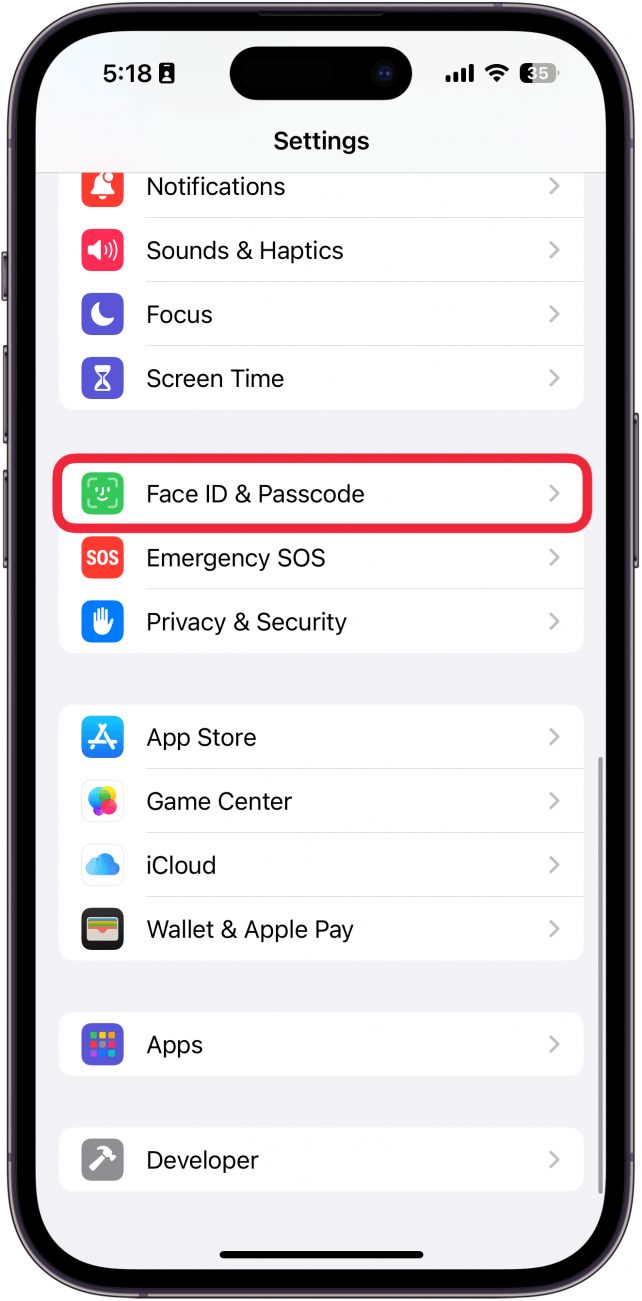
Adto sa Settings> Face ID & Passcode ug siguroha nga ang Face ID naka-on para sa iPhone Unlock, Apple Pay, App Store, ug Password AutoFill. I-disable ang “Require Attention for Face ID” kung makabalda > Try Reset Face ID and set up it up from scratch.
2.4 Limpyohi ang TrueDepth Camera
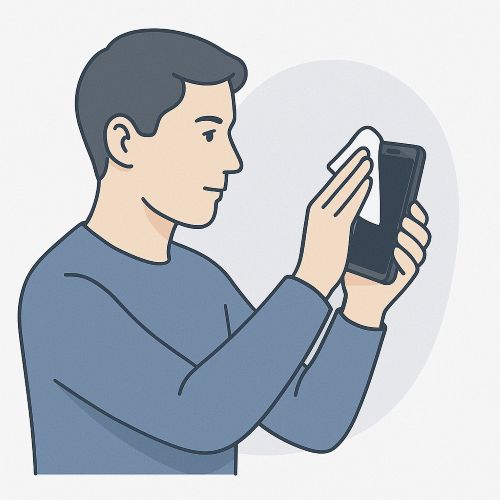
Kung dili maayo ang Face ID, hinayhinay nga limpyohi ang TrueDepth camera gamit ang humok, walay lint-free nga panapton aron masiguro nga maayo ang pagpaandar. Kuhaa ang bisan unsang case o screen protector nga mahimong mobabag o mobanaag sa kahayag ngadto sa sensor.
2.5 I-disable ang Mga Pagdili sa Oras sa Screen
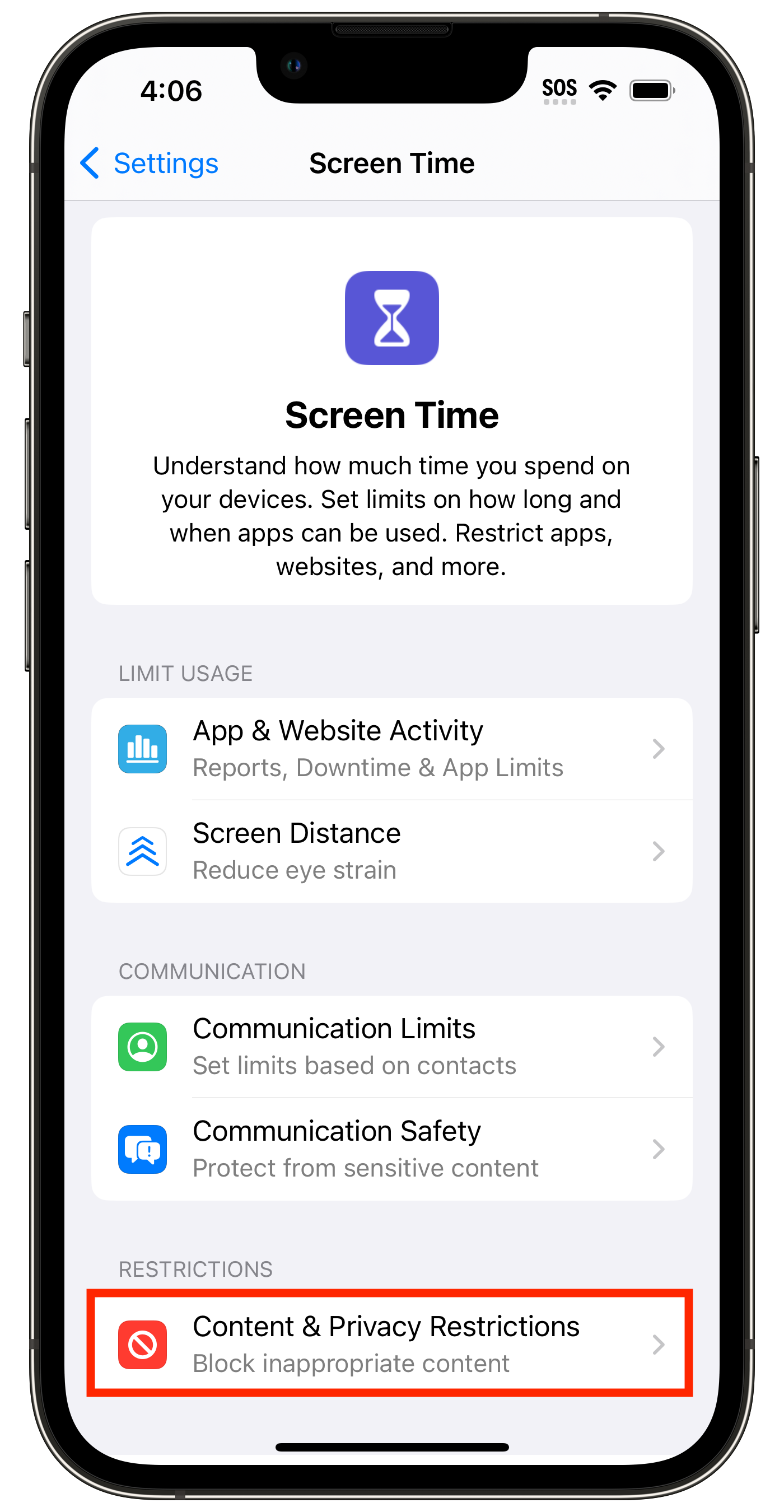
Kung gi-enable ang Oras sa Screen, adto sa Settings > Oras sa Screen > Mga Pagdili sa Content ug Privacy aron masusi ang mga setting. Siguroha nga ang Face ID gitugutan para sa pag-unlock ug pag-authenticate
3. Kung Wala'y Mosaler: Sulayi ang AimerLab FixMate
Kung nasulayan na nimo ang tanan sa ibabaw ug ang Face ID dili gihapon molihok, posible nga ang mga file sa system nadaot o ang pag-update sa iOS 18 wala ma-install nga limpyo, ug kini kung diin AimerLab FixMate nisulod.
Ang AimerLab FixMate usa ka propesyonal nga himan sa pag-ayo sa sistema sa iOS nga makaayo sa kapin sa 200 nga mga matang sa mga isyu sa sistema sa iOS nga wala’y pagkawala sa datos, lakip ang:
- Dili mugana ang Face ID
- iPhone giugbok sa Apple logo
- Ang iOS giugbok sa recovery mode
- Nagyelo o dili motubag nga mga screen
- I-update ang kapakyasan o boot loops
Gisuportahan niini ang tanan nga mga iPhone ug iPad, lakip ang pinakabag-o nga mga modelo nga nagpadagan sa iOS 18.
Giunsa Paggamit ang AimerLab FixMate aron ayohon ang Face ID nga Dili Nagtrabaho nga Isyu:
- Kuhaa ang pinakabag-o nga bersyon sa AimerLab FixMate gikan sa opisyal nga website ug kompletoha ang pag-instalar sa imong PC.
- Ikonektar ang imong iPhone pinaagi sa USB ug ilunsad ang programa.
- Lakaw uban ang FixMate's Standard Mode kung gusto nimo ayohon ang mga glitches nga wala pagpahid sa imong iPhone.
- Sunda ang mga instruksyon sa screen sa FixMate aron ma-download ang firmware ug magsugod sa pag-ayo sa sistema.
- Human sa pag-ayo, ang imong iPhone magsugod pag-usab. Susiha kung ang Face ID normal ba nga nagtrabaho.

Kadaghanan sa mga tiggamit nakakaplag nga ang Face ID mibalik sa normal nga operasyon human sa pagpadagan sa FixMate, nga walay pagkawala sa datos o dugang nga mga isyu.
4. Panapos
Samtang ang menor de edad nga mga problema sa Face ID sa iOS 18 kanunay nga masulbad pinaagi sa pag-restart, pag-tweak sa mga setting, o pag-update sa firmware, ang padayon nga mga isyu labing maayo nga masulbad gamit ang usa ka propesyonal nga himan sama sa AimerLab FixMate. Nagtanyag kini usa ka limpyo, luwas, ug pagpreserbar sa datos nga paagi aron mapasig-uli ang tibuuk nga pagpaandar sa imong aparato-wala’y kinahanglan nga appointment sa Genius Bar.
Kung ang Face ID dili molihok bisan human nimo nalimpyohan ang imong sensor, i-reset ang mga setting, o gi-update sa pinakabag-o nga bersyon sa iOS 18, ayaw pag-usik og daghang oras - pag-download
AimerLab FixMate
ug ayuhon kini sa pipila lang ka pag-klik.
- Unsaon Pagsulbad sa iPhone Error 75?
- Unsaon pagpangita sa mga password sa iPhone iOS 18?
- Ngano nga Dili Mag-ring ang Akong iPhone? Ania Kini nga Epektibong Solusyon Aron Maayo Kini
- Unsaon Pag-ayo sa Sayop nga Lokasyon sa Find My iPhone?
- Gi-off ba sa Airplane Mode ang Location sa iPhone?
- Giunsa Paghangyo ang Lokasyon sa Usa ka Tawo sa iPhone?
- Giunsa Paglimbong ang Pokemon Go sa iPhone?
- Overview sa Aimerlab MobiGo GPS Location Spoofer
- Giunsa Pagbag-o ang Lokasyon sa Imong iPhone?
- Top 5 Peke nga GPS Lokasyon Spoofers alang sa iOS
- Kahulugan sa GPS Location Finder ug Sugyot sa Spoofer
- Giunsa Pagbag-o ang Imong Lokasyon Sa Snapchat
- Giunsa pagpangita / Ipaambit / Itago ang lokasyon sa mga aparato sa iOS?