




Labing maayo nga mga Solusyon sa Pag-ayo sa iPhone "Dili Mapamatud-an ang Pagkaila sa Server"

Nailhan ang iPhone tungod sa hapsay ug luwas nga kasinatian sa tiggamit, apan sama sa bisan unsang intelihenteng aparato, dili kini immune sa panagsa nga mga sayup. Usa sa mas makalibog ug komon nga mga isyu nga nasugatan sa mga tiggamit sa iPhone mao ang gikahadlokang mensahe: "Dili ma-verify ang Server Identity." Kini nga sayup kasagarang motungha kung mosulay sa pag-access sa imong email, pag-browse sa usa ka website sa Safari, o pagkonektar sa bisan unsang serbisyo gamit ang SSL (Secure Socket Layer).
Kini nga mensahe makita sa dihang ang imong iPhone mosulay sa pag-validate sa SSL certificate sa server ug makakitag sayop—bisan ang certificate kay expired na, mismatched, untrusted, o intercepted sa third party. Bisan kung kini ingon usa ka kabalaka sa seguridad, kasagaran kini tungod sa gagmay nga mga setting o mga isyu nga may kalabotan sa network.
Sa kini nga giya, mahibal-an nimo ang labing kaayo nga solusyon aron masulbad ang isyu nga "Dili Mapamatud-an ang Identidad sa Server" sa imong iPhone ug mapaandar pag-usab ang tanan.
1. Popular Epektibo nga mga Solusyon sa Resolove Ang iPhone "Dili Makapanghimatuud sa Server Identity" Error
Sa ubos ang pipila ka epektibo nga mga pag-ayo nga mahimo nimong sulayan-gikan sa dali nga pag-restart hangtod sa labi ka lawom nga mga pag-adjust.
1) I-restart ang imong iPhone
Pagsugod sa usa ka yano nga pag-restart-slide aron mapalong ang imong iPhone, paghulat pipila ka segundo, dayon i-on kini pag-usab.

Ngano nga kini molihok: Ang temporaryo nga mga problema sa software mahimong usahay makabalda sa pag-verify sa mga sertipiko sa SSL.
2) I-toggle ang Airplane Mode
Pag-swipe paubos aron maablihan
Control Center
, i-tap ang
Mode sa eroplano
icon, paghulat 10 segundos, ug dayon i-off kini.

Kini nga aksyon nag-reset sa imong koneksyon, nga mahimong ayuhon ang mga problema nga may kalabutan sa pag-verify sa server.
3) I-update ang iOS sa Pinakabag-ong Bersyon
Ang mga pag-update sa Apple kanunay naglakip sa pag-ayo sa seguridad ug sertipiko - adto lang
Mga Setting > Kinatibuk-an > Pag-update sa Software
ug tap
Pag-download ug Pag-install
kung naay available.

Ngano nga kini molihok: Ang mga karaan nga bersyon sa iOS mahimong dili makaila sa na-update o bag-ong mga sertipiko sa SSL.
4) Pagtangtang ug Pagdugang Pag-usab sa Imong Email Account
Kung gipakita sa Mail app kini nga isyu, sulayi kuhaa ang account ug idugang kini pagbalik
Adto sa
Mga Setting > Mail > Mga Account
, pilia ang problema nga account, i-tap
Pagtangtang sa Account
, unya balik sa
Idugang ang Account
ug isulod ang imong mga detalye sa pag-login.
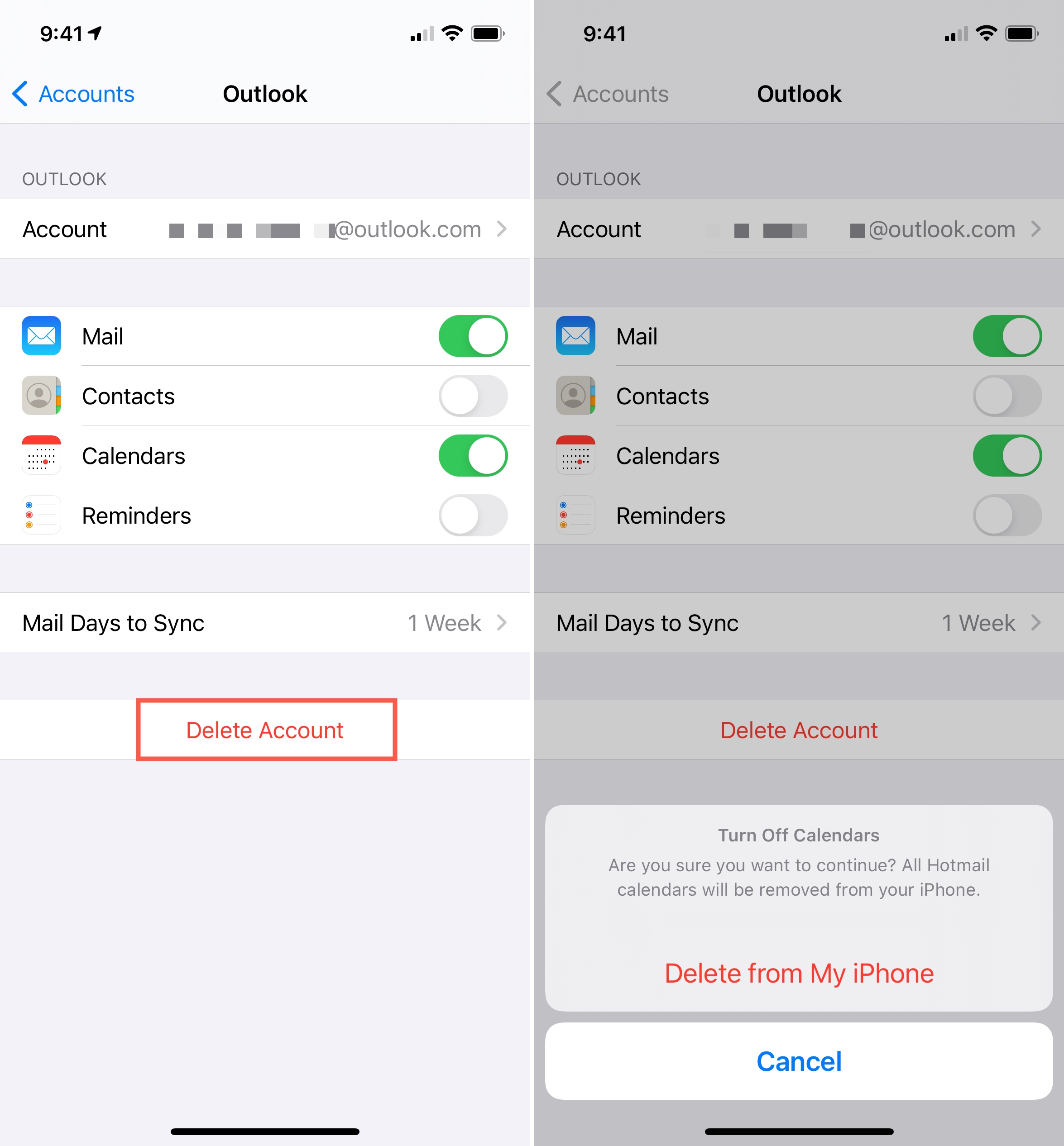
Ngano nga kini molihok: Ang dunot o karaan nga pag-configure sa email mahimong hinungdan sa dili pagtugma sa SSL. Ang pagdugang pag-usab nagpatin-aw niini.
5) I-reset ang Mga Setting sa Network
Ang mga setting sa network adunay dakong papel sa mga komunikasyon sa SSL.
- Pag-navigate sa Mga Setting> Kinatibuk-an> Pagbalhin o I-reset ang iPhone> I-reset> I-reset ang Mga Setting sa Network .

Mapapas niini ang mga na-save nga Wi-Fi network ug mga setting sa VPN, busa siguroa nga na-back up nimo kana nga impormasyon.
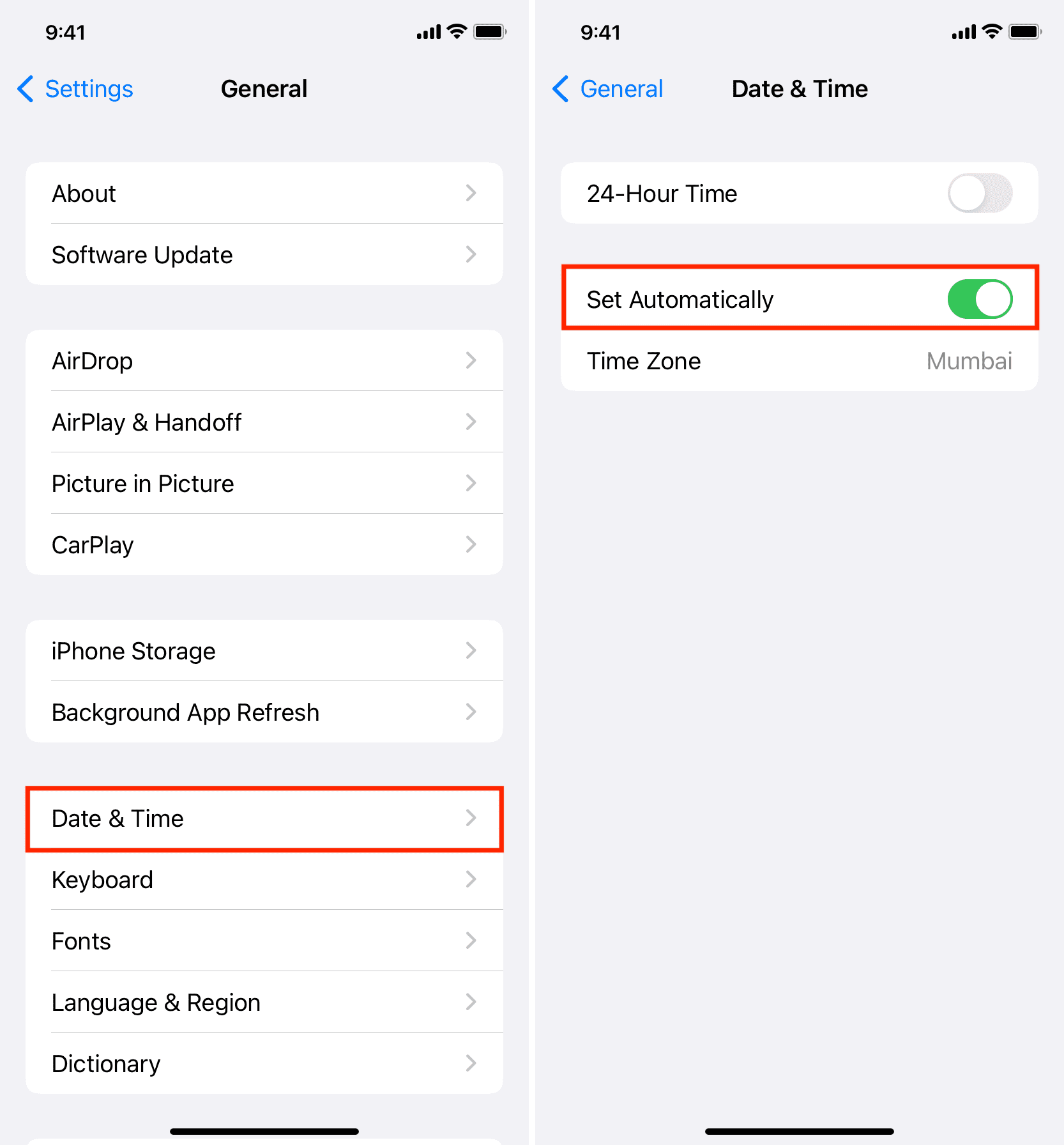
6) Awtomatikong Itakda ang Petsa ug Oras
Ang mga sertipiko sa SSL sensitibo sa oras. Ang dili husto nga oras sa sistema mahimong mosangput sa mga sayup sa pag-verify.
Aron ayuhon kini, adto sa
Mga Setting > Kinatibuk-an > Petsa ug Oras
ug makahimo
Awtomatikong itakda
.
7) Hawani ang Safari Cache (Kung Makita ang Sayop sa Browser)
Usahay ang problema adunay kalabutan sa usa ka naka-cache nga sertipiko sa SSL sa Safari.
- Adto sa Settings> Safari> Clear History ug Website Data .
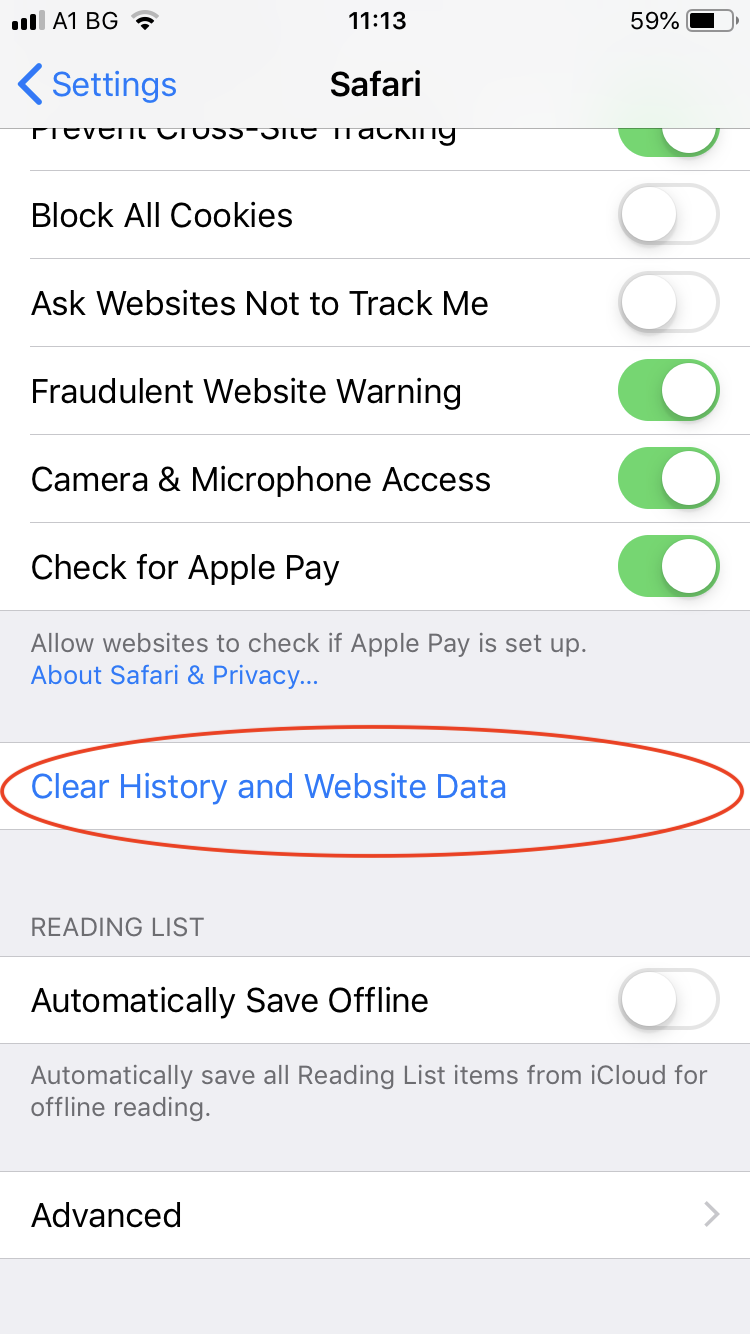
Gikuha niini ang tanang kasaysayan sa pag-browse, cookies, ug mga naka-cache nga sertipiko.
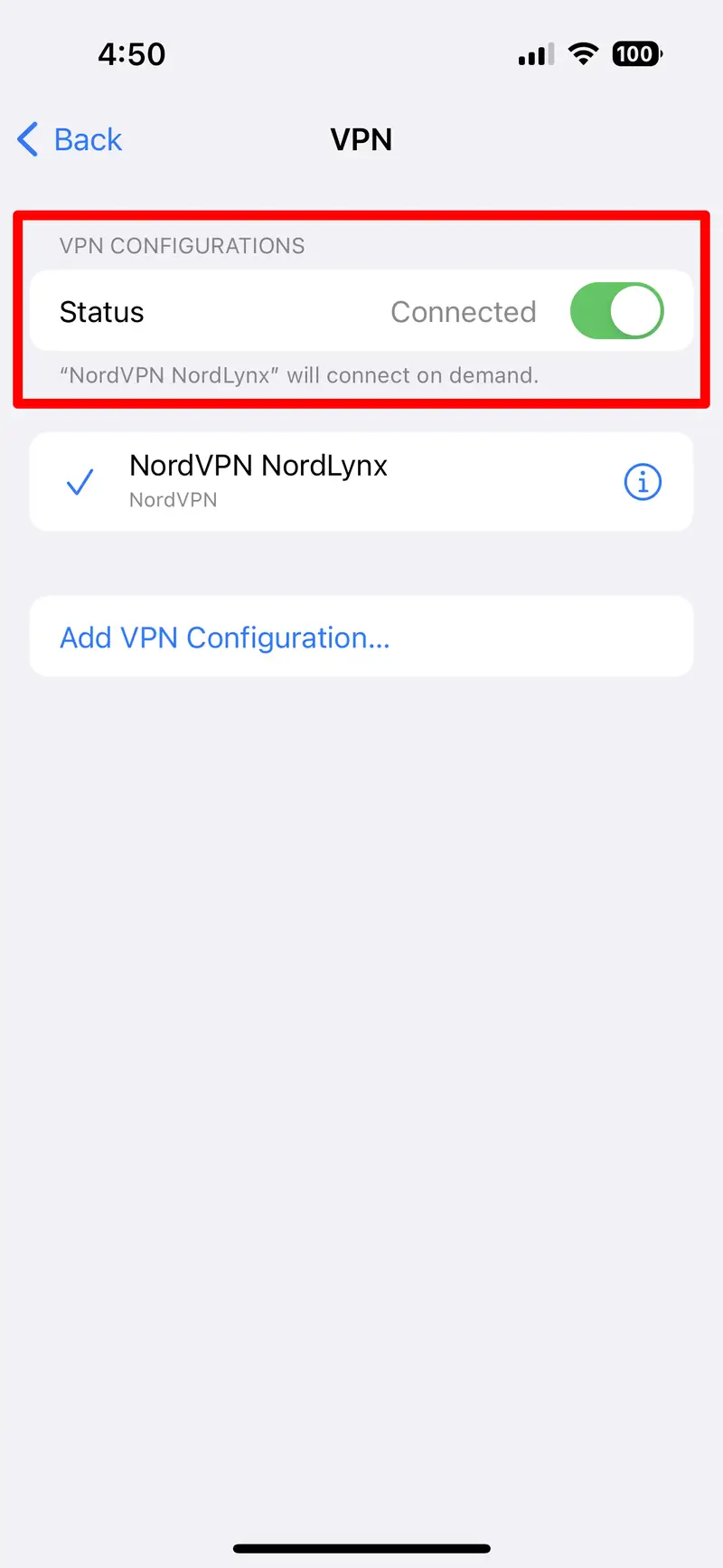
8) I-disable ang VPN o Sulayi ang Lahi nga Network
Kung konektado ka sa usa ka publikong Wi-Fi network o naggamit og VPN, mahimo kining babagan o usbon ang luwas nga mga pagsusi sa sertipiko.
Pagdiskonekta gikan sa publiko nga network ug pagbalhin sa mobile data, dayon adto sa
Mga setting > VPN
ug i-off ang bisan unsang aktibo nga VPN.
9) Paggamit ug Alternatibong Mail App
Kung ang Apple Mail app nagpadayon sa pagpakita sa sayup, pagsulay sa usa ka third-party nga email client:
- Microsoft Outlook
- Gmail
- Spark
Kini nga mga app kanunay nga naggamit sa lain-laing mga pamaagi sa pagdumala sa mga sertipiko sa server ug mahimong makalikay sa problema.
2. Advanced nga Solusyon: Pag-ayo sa iPhone "Dili Mapamatud-an ang Identidad sa Server" uban sa AimerLab FixMate
Kung ang mga solusyon sa ibabaw dili makasulbad sa isyu, ang imong iPhone mahimong nag-antos sa usa ka mas lawom nga sistema sa lebel sa bug o korapsyon sa iOS, ug kini diin ang AimerLab FixMate moabut.
AimerLab FixMate makasulbad sa labaw pa sa 200 ka mga problema nga may kalabotan sa iOS, nga nagtanyag og all-in-one nga solusyon alang sa mga isyu sama sa:
- Na-stuck sa logo sa Apple
- Mga loop sa boot
- Nagyelo nga screen
- Mga sayup sa pag-update sa iOS
- “Dili ma-verify ang Server Identity” ug susamang SSL o email-related nga mga sayop
Step-by-Step nga Giya: Ang Pag-ayo sa iPhone Dili Maka-verify sa Server Identity Error Gamit ang AimerLab FixMate
- Pangadto sa opisyal nga website sa AimerLab aron makuha ang FixMate Windows installer ug kompletoha ang proseso sa pag-setup.
- Ablihi ang FixMate ug ikonektar ang imong iPhone gamit ang USB cable, unya pilia ang Standard Repair mode aron ayohon ang imong iPhone nga walay pagkawala sa data.
- Makita sa FixMate ang imong modelo sa iPhone ug ipresentar ang angay nga bersyon sa firmware sa iOS, i-klik aron masugdan ang proseso.
- Kung ma-download na ang firmware, i-klik ug kumpirmahi aron masugdan ang Standard Repair. Ang proseso molungtad ug pipila ka minuto, ug ang imong iPhone mag-reboot ug molihok nga normal kung kini naayo na.

3. Panapos
Ang sayup nga "Dili Mapamatud-an ang Pagkaila sa Server" sa iPhone mahimong makabalda, labi na kung kini magpugong kanimo sa pag-access sa hinungdanon nga mga email o website. Sa kadaghanan nga mga kaso, ang yano nga mga lakang sama sa pag-restart sa imong telepono, pag-update sa iOS, o pagdugang pag-usab sa imong email account makasulbad sa problema. Bisan pa, kung kini nga mga sumbanan nga solusyon dili molihok, lagmit nga ang hinungdan nga hinungdan labi ka lawom sa sulod sa sistema sa iOS.
Didto ang AimerLab FixMate napamatud-an nga bililhon. Uban sa Standard Mode niini, mahimo nimong ayohon ang sayup nga dili mawala ang usa ka litrato, mensahe, o app. Kini paspas, kasaligan, ug espesipikong gidisenyo sa pagdumala sa mga matang sa mga glitches nga dili mahikap sa standard troubleshooting.
Kung ang imong iPhone nagpadayon sa pagpakita sa sayup sa identidad sa server bisan pa sa imong labing maayo nga mga paningkamot, ayaw pag-usik ug oras sa pagpasiugda - pag-download
AimerLab FixMate
ug himoa nga kini ibalik ang pagpaandar sa imong iPhone sa mga minuto.
- Unsaon Pagsulbad sa iPhone Error 75?
- Unsaon pagpangita sa mga password sa iPhone iOS 18?
- Ngano nga Dili Mag-ring ang Akong iPhone? Ania Kini nga Epektibong Solusyon Aron Maayo Kini
- Unsaon Pag-ayo sa Sayop nga Lokasyon sa Find My iPhone?
- Gi-off ba sa Airplane Mode ang Location sa iPhone?
- Giunsa Paghangyo ang Lokasyon sa Usa ka Tawo sa iPhone?
- Giunsa Paglimbong ang Pokemon Go sa iPhone?
- Overview sa Aimerlab MobiGo GPS Location Spoofer
- Giunsa Pagbag-o ang Lokasyon sa Imong iPhone?
- Top 5 Peke nga GPS Lokasyon Spoofers alang sa iOS
- Kahulugan sa GPS Location Finder ug Sugyot sa Spoofer
- Giunsa Pagbag-o ang Imong Lokasyon Sa Snapchat
- Giunsa pagpangita / Ipaambit / Itago ang lokasyon sa mga aparato sa iOS?